ツール解説Google Antigravity

Google Antigravity 2.0 とは? 「AI に複数の仕事を一気に投げられる新 IDE」を、AI に詳しくない人向けに整理した

Google Antigravity 2.0 は Google が 2026-05-19 の I/O 2026 で発表した「AI に複数の仕事を並列で投げられる」新 AI IDE。VS Code フォーク + Manager View + Gemini 3.5 Flash の構成、無料プラン、料金、リスク、Sales Claw 視点での業務活用までを AI に詳しくない人向けに整理しました。

中澤 圭志

中澤 圭志

@keishi_nakazawa

Sales Claw 開発者

·15
Google Antigravity 2.0 とは? 「AI に複数の仕事を一気に投げられる新 IDE」を、AI に詳しくない人向けに整理した

Key Facts

発表日

2026-05-19 (Google I/O 2026 keynote)

提供形態

Desktop / CLI / SDK / Managed Agents / Enterprise

料金

無料 / $20 Pro / $100 Ultra / $200 Ultra (旧$250)

標準モデル

Gemini 3.5 Flash (289 tok/s)

「Google Antigravity って結局なに?Cursor や Claude Code と何が違うの?無料って本当?」—— 本記事では、Google が 2026-05-19 の Google I/O 2026 で発表した Google Antigravity 2.0 を、 Google 公式 Blog・Antigravity 公式ページ・公式 Codelabs・Google DeepMind Model Card を一次情報として読み解き、AI に詳しくない人が「自分やチームで使うか判断する前に知っておくべきこと」を整理します。 Antigravity は VS Code フォークなので、すでに VS Code / Cursor / Windsurf を触ったことがあれば 最初の 10 分で雰囲気はつかめます。逆に「IDE って何?」というレベルの人でも、まず無料で試して 感触を見るのが現実的です。

本記事は Google Blog「I/O 2026 developer highlights」(2026-05-19)・Google Blog「Gemini 3.5」(2026-05-19)・Antigravity 公式サイト (antigravity.google)・Antigravity 公式 Pricing ページ・Google Codelabs「Getting Started with Google Antigravity」・Google DeepMind Gemini 3.5 Flash Model Card を一次情報として参照しています。 同日発表の Gemini Omni と AI Ultra プラン全体は Gemini Omni 一般読者向け解説 を、Google I/O 2026 全体の文脈は Google I/O 2026 総まとめ を、競合の Claude Code 系の最新動向は Claude Code 2.1.147 + 2.1.148 解説 を、Cursor Composer 2.5 の最新版は Cursor Composer 2.5 リリース解説 を併読してください。

1. Google Antigravity 2.0 とは — 「AI に複数の仕事を投げられる」 IDE

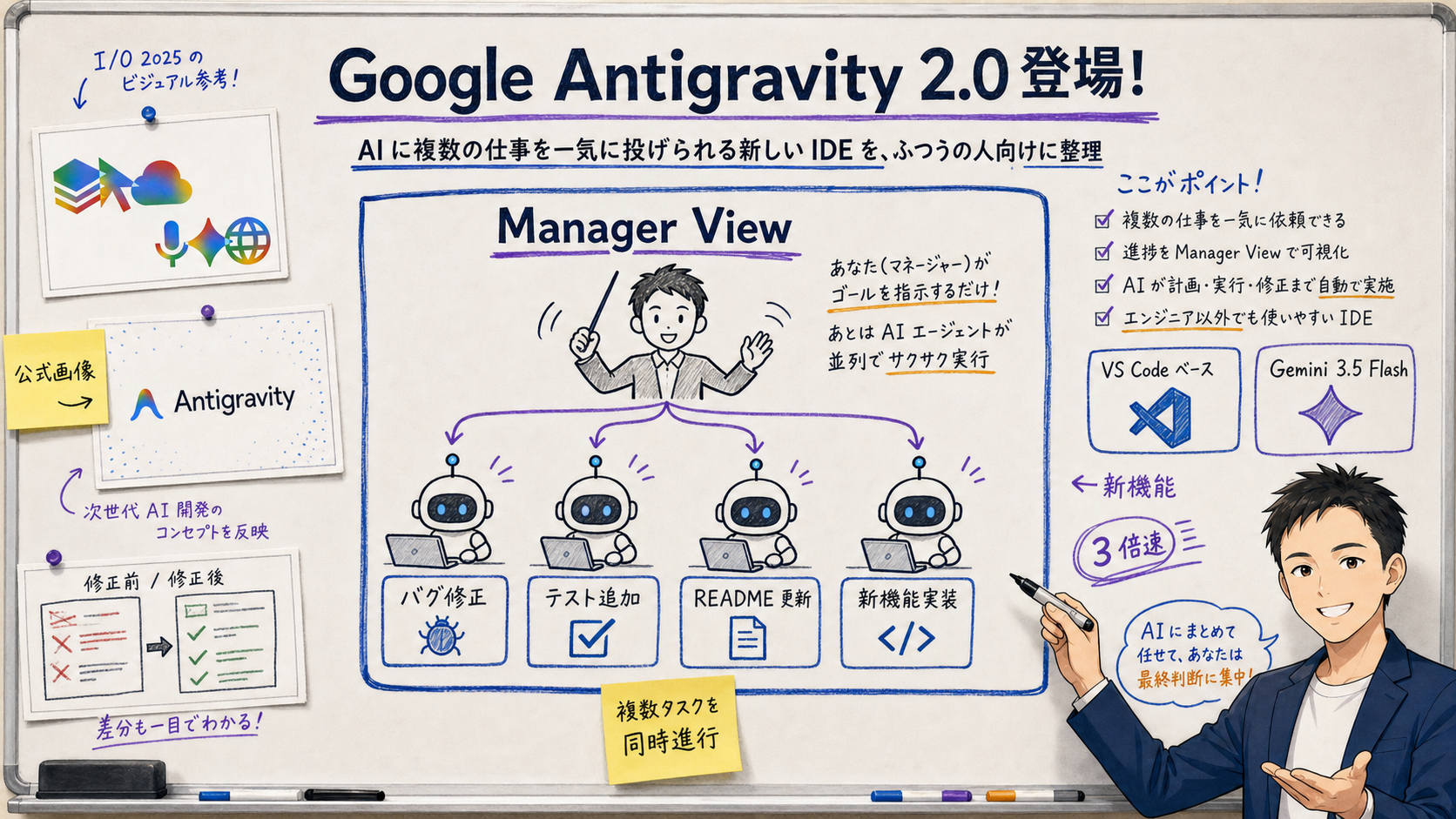
Google Antigravity 2.0 アイキャッチ。中央上に大見出し「Google Antigravity 2.0 登場!」、サブタイトル「AI に複数の仕事を一気に投げられる Google 公式 IDE を一般向けに整理」。中央に「Manager View」のメタファー (1 人の人間が 4 個のロボット AI に仕事を割り振っている図)。左ゾーン「ふつうの AI IDE (1 人の AI 助手と 1 つの仕事)」、右ゾーン「Antigravity (人間 = マネージャー、AI = チーム)」。中央下に黄色付箋ハイライト「12 時間で OS を作ったデモは 93 並列サブエージェント」。
図: Google Antigravity 2.0 — 「AI に複数の仕事を割り振る」 新しい IDE

Google Antigravity 2.0 (以下 Antigravity) は、Google が 2026 年 5 月 19 日に I/O 2026 で発表した 新しい AI IDEです。発表者は Director of Software Engineering の Varun MohanGoogle DeepMind の Logan Kilpatrick【公式発表】 Google は Antigravity を 「an agent-first development platform」と位置付けています。

ふつうの人にとっての一番大きな違いを比喩で説明すると、これまでの AI IDE が「優秀な助手と ペアでプログラミングする」スタイルだとすれば、Antigravity は「3-4 人の AI チームをマネージャーとして 指揮する」スタイルです。たとえば、Antigravity の画面には「Manager View」という独自の領域があり、 ここから複数のエージェントに同時に仕事を割り振ります。噛み砕くと、ふつうの IDE では 1 人の AI と 1 つの仕事をする、Antigravity では 1 人の人間が複数の AI に仕事を投げて進捗を眺める、という違いです。

  • 「フロントエンドのバグ直して」を A エージェントに
  • 「テスト書いて」を B エージェントに
  • 「README 更新して」を C エージェントに
  • と同時に出して、人間は 各エージェントの進捗を Manager View で監督

さらに、各エージェントが「この部分は別の AI に任せた方が早い」と判断すると、サブエージェントが 動的に生まれます。寝ている間にバックグラウンドで動かす「スケジュール実行」もサポート。 この発想自体は Claude Code の subagent や Codex の cloud worker と通じますが、Antigravity は 最初から 「IDE の中に並列エージェントマネージャーが組み込まれている」点が新しい。

【著者見解】 「1 人の AI とペアプロする」から「AI チームをマネージャーとして指揮する」へ、というのが Antigravity 2.0 が打ち出している 変化の本質だと考えています。これは、コーディング AI が 「個別タスクの自動化」から「ワークフロー全体の 自動化」へ移行している大きな流れと整合する設計です。
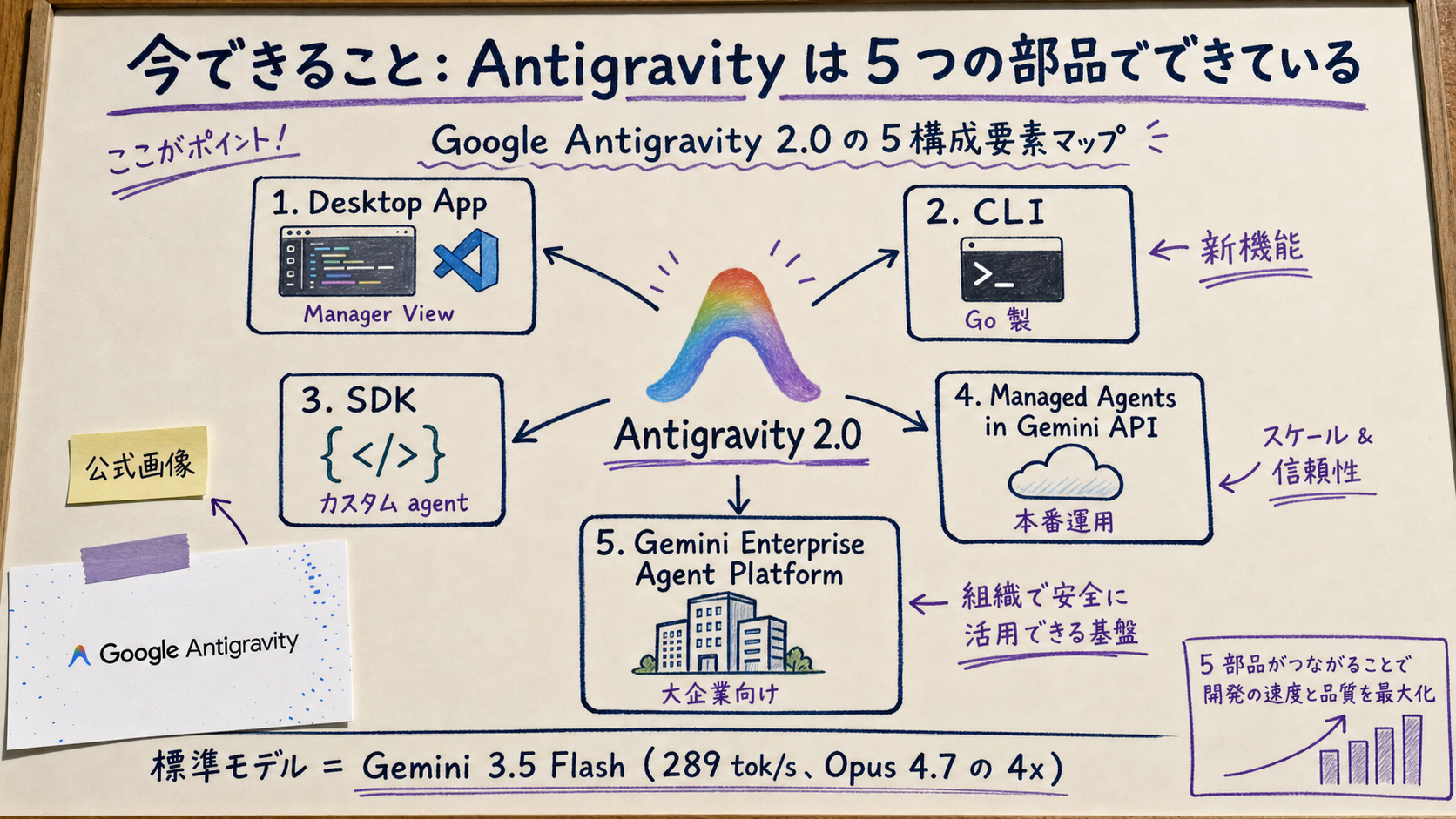
2. 今できること — Antigravity の 5 つの構成要素

Google Antigravity 2.0 の 5 構成要素マップ。中央に Antigravity ロゴ、5 方向に分岐: (1) Desktop App (VS Code フォーク、Manager View)、(2) CLI (Go 製、ターミナル操作)、(3) SDK (カスタムエージェント開発)、(4) Managed Agents in Gemini API (本番運用向け)、(5) Gemini Enterprise Agent Platform (大企業向け)。下部に「Gemini 3.5 Flash + Claude Sonnet/Opus + gpt-oss-120b 等のマルチモデル対応」
図: Google Antigravity 2.0 の 5 つの構成要素マップ

Desktop App — Manager View で並列指揮

【公式発表】 Desktop App は VS Code フォークで、Cursor や Windsurf と同じ系統。ただし最大の違いは「Manager View」と 呼ばれる独立画面で、複数のエージェントを 並列に走らせて進捗を一覧で監視できます。 Google Codelabs によれば、「You orchestrate multiple AI agents running in parallel, spin up dynamic subagents for split workflows, and schedule tasks to run in the background while you sleep」

CLI — Go 製で旧版より高速

Antigravity CLI はターミナルから Antigravity の機能を使うための CLI ツール。Go 言語で書き直され、旧版 CLI より高速・軽量になっています。 CI/CD パイプライン、Git フック、自動化スクリプトに組み込むのに向いています。

SDK — カスタムエージェント開発

Antigravity SDK を使うと、独自のエージェントを作って Antigravity のオーケストレーションに 乗せられます。たとえば「自社の DB スキーマを理解した SQL 生成エージェント」「社内 Wiki から仕様を引いてくる ドキュメントエージェント」のような特化エージェントを作って、他のエージェントと並列で動かす運用が想定されます。

Managed Agents in Gemini API & Enterprise Platform

さらに、本番運用したいエージェントは Managed Agents in Gemini API で Google のクラウド側にホストできます。大企業向けには Gemini Enterprise Agent Platform経由で、SLA / 監査ログ / セキュリティ要件を満たす形で導入可能。

3. Cursor / Windsurf / Claude Code と何が違う? — AI IDE 4 大ツール比較

「結局どれを使えばいいの?」が、ふつうの人の一番知りたい部分だと思います。 4 つとも VS Code フォーク or VS Code 拡張で、見た目は似ています。違いは 「AI との距離感」と 「並列処理の単位」に集約されます。
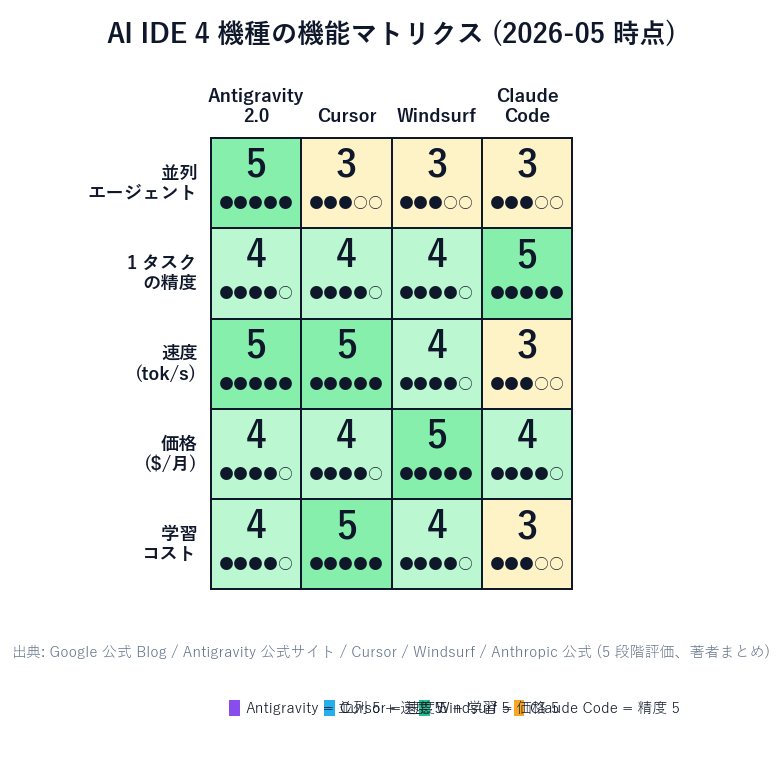
AI IDE 4 機種の機能マトリクス。横軸: 並列エージェント数 / 1 タスクの精度 / 速度 (tok/s) / 価格 / 学習コスト。縦軸: Antigravity 2.0, Cursor, Windsurf, Claude Code。Antigravity は並列で 5、Cursor は速度で 5、Windsurf は学習コストで 5、Claude Code は精度で 5
図: AI IDE 4 機種の機能マトリクス (2026-05 時点)
項目Google Antigravity 2.0Cursor
一番の強み並列エージェントマネジメントAI ペアプロ、高速補完
ベースVS Code フォーク + Manager ViewVS Code フォーク + Composer
標準モデルGemini 3.5 Flash (289 tok/s)GPT-5.5 / Claude Sonnet 4.6
料金 (個人)無料プランあり / $20 AI Pro$20/月 Cursor Pro
CLI/SDK別途 Go 製 CLI と SDK 提供IDE 内完結が中心
向く人複数タスクを同時委任したい人一発生成を素早く繰り返したい人

用途別の使い分けガイド

  • 複数の仕事 (バグ修正 + テスト + ドキュメント) を AI に並列で投げたい → Antigravity 2.0 (Manager View が決定的)
  • 1 つのファイルを集中的に直したい / 高速補完が欲しい → Cursor (Composer 2.5 が最強の体感)
  • 巨大モノレポ / エンタープライズ環境で複雑な依存関係を扱う → Windsurf (Cascade の自動コンテキスト取得が強い)
  • ターミナル中心 / 既存エディタを変えたくない / 深い推論が必要 → Claude Code (CLI ベース + Opus 4.7 + 1M トークン)
  • Sales Claw のような OSS をいじりたい個人開発者 → 無料の Antigravity で並列実験、本業は Cursor / Claude Code の併用が現実的

4. 料金 — 無料プランで何ができて、$100 で何が変わるか

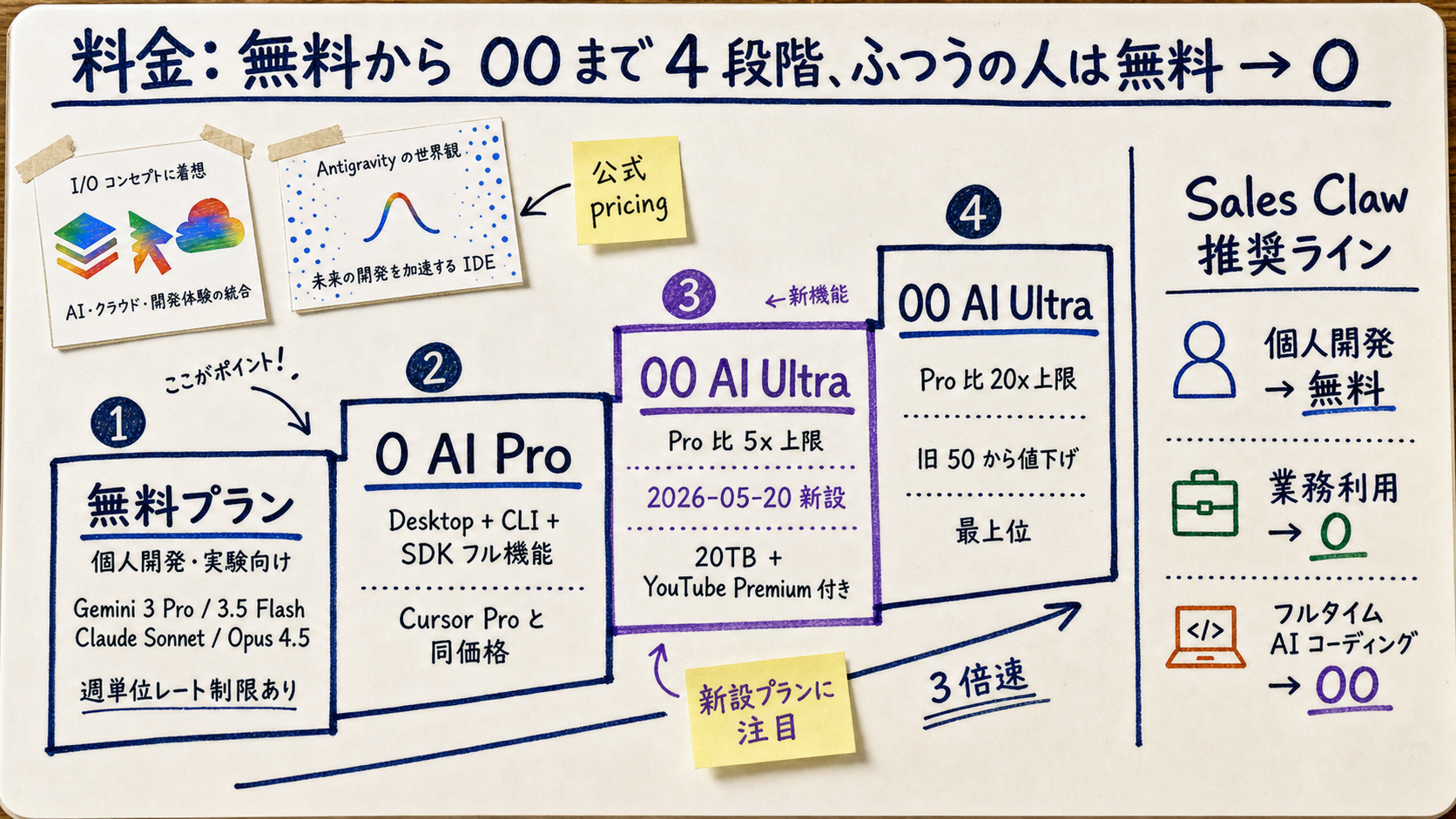
Google Antigravity プラン階段。下から 無料プラン (個人開発・実験向け、Gemini 3 Pro / 3.5 Flash / Claude Sonnet / Claude Opus 4.5 / gpt-oss-120b 全部アクセス、週単位レート制限あり)、$20 AI Pro (フル機能、CLI/SDK 含む)、$100 AI Ultra (Pro 比 5 倍上限、新設)、$200 AI Ultra 最上位 (Pro 比 20 倍)。右側に Sales Claw 推奨ライン: 個人開発は無料 → $20、業務利用は $100。
図: Google Antigravity プラン階段 (2026-05 改定)

無料プラン — 個人開発・実験には十分

【公式発表】 Antigravity 公式サイトによれば、無料プランで Gemini 3 Pro / 3.5 Flash / Claude Sonnet / Claude Opus 4.5 / gpt-oss-120bにアクセス可能。タブ補完は 無制限、エージェントアクションも 無制限、ただし週単位の レート制限あり。「個人開発で週末プロジェクトを 1-2 個動かす」には充分な水準です。

$20 AI Pro — フル機能アクセス

$20/月の Google AI Pro プランで、Antigravity の Desktop / CLI / SDK 全てにアクセスできます。 Cursor Pro と同じ価格帯。Cursor から乗り換えても金額的にイーブン。
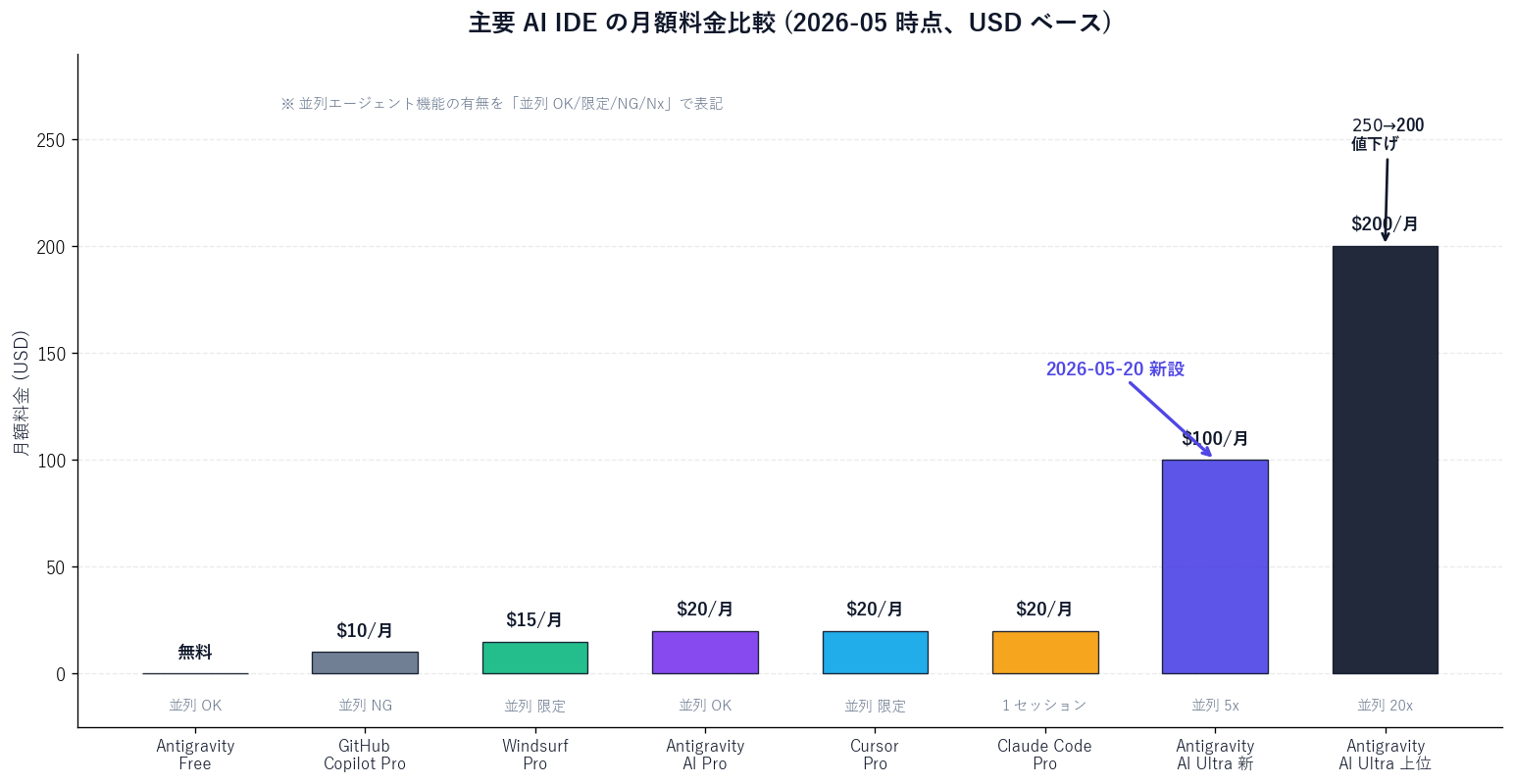
主要 AI IDE 月額料金棒グラフ (USD)。Antigravity Free 0 / Antigravity AI Pro 20 / Cursor Pro 20 / Windsurf Pro 15 / GitHub Copilot Pro 10 / Claude Code Pro 20 / Antigravity AI Ultra 新 100 / Antigravity AI Ultra 上位 200。色分けで「並列エージェント機能あり」を強調
図: 主要 AI IDE の月額料金比較 (2026-05 時点、USD ベース)

$100 / $200 AI Ultra — 並列度を本気で上げたい人向け

$100 AI Ultra プラン (2026-05-20 新設) は、Antigravity 内で Pro 比 5 倍の usage limit。 $200 AI Ultra (旧 $250 から値下げ) は Pro 比 20 倍の usage limit。 どちらも 20TB クラウドストレージ + YouTube Premium 等の特典付き。 Sales Claw のような OSS を 1 人で並列開発するなら、$20 で充分。「業務でフルタイム AI コーディング」なら $100 が現実的なライン。
AI IDE でコードを書けても、リードを集めてフォーム営業を回すのは別の自動化が要ります。

無料・MIT ライセンス。インストールせずにライブデモも試せます。

5. 始め方 — Windows / Mac / Linux 別インストール手順

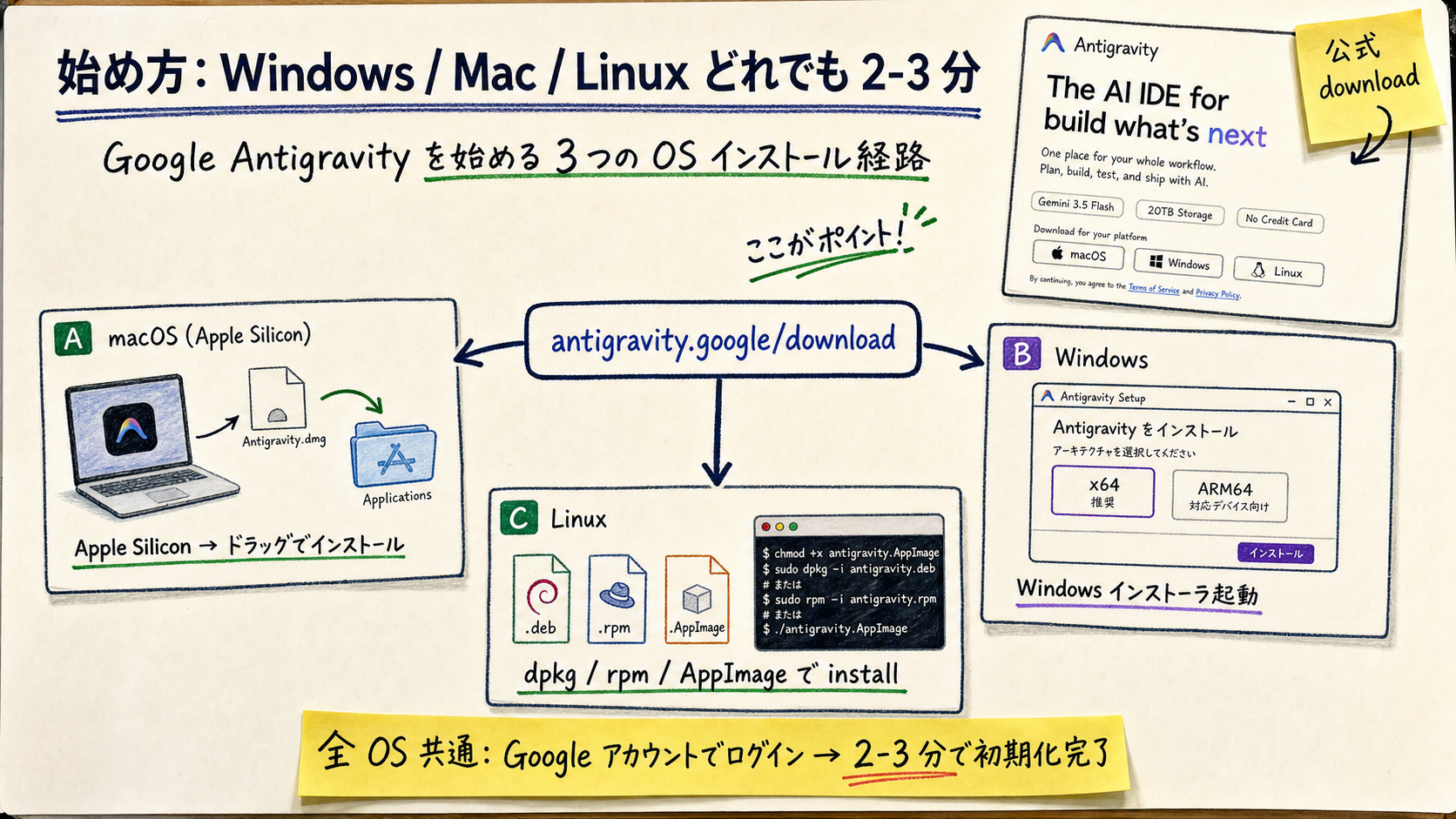
Google Antigravity を始める 3 つの OS 経路マップ。中央に antigravity.google/download、3 方向に経路が伸びる。経路 A: macOS (Apple Silicon .dmg、ドラッグでインストール)。経路 B: Windows (x64 or ARM64 .exe、インストーラ実行)。経路 C: Linux (deb/rpm/AppImage 等)。下部に「全 OS 共通: Google アカウントログイン後、2-3 分で初期化完了」の付箋。
図: Google Antigravity を始める 3 つの OS 別インストール経路

macOS (Apple Silicon)

  1. antigravity.google/download を開く
  2. 「Download for Apple Silicon」をクリックして .dmg ファイルをダウンロード
  3. .dmg を開き、Antigravity アイコンを Applications フォルダにドラッグ
  4. 初回起動時に macOS のセキュリティ警告が出たら「開く」をクリック
  5. Google アカウントでログイン → 2-3 分で初期化完了

Windows (x64 / ARM64)

  1. antigravity.google/download で「Download for x64」または「Download for ARM64」を選択 (大半の Windows PC は x64)
  2. ダウンロードした .exe をダブルクリックでインストーラ起動
  3. インストーラの指示に従って完了
  4. Antigravity を起動 → Google アカウントでログイン

Linux

  1. 同じく antigravity.google/download から Linux 版をダウンロード (deb / rpm / AppImage)
  2. パッケージマネージャでインストール (例: sudo dpkg -i antigravity_*.deb)
  3. 起動 → Google アカウントでログイン

6. リスクと注意点 — Agent 暴走・「12 時間で OS」の正体・著作権

並列エージェントの暴走リスク

【公式発表】 Antigravity は「自律的に動く AI エージェント」を画面上で並列に走らせるツールなので、 従来の AI IDE (1 タスク 1 エージェント) より 自律度が高い状態が標準です。 これは便利でもありますが、「Agent モードを ON にしたまま離席したら、想定外のファイルを 書き換えていた」系の事故が起きやすくなります。

「12 時間で OS」公式デモの正体

Google は I/O 2026 で「Antigravity + Gemini 3.5 Flash で 12 時間に機能する OS を構築、 93 並列サブエージェント、15,000+ モデルリクエスト、26 億トークン、$1,000 未満の API クレジット」 というデモを発表しました。これは確かに技術的にすごい数字ですが、ふつうの人が真似する前に知っておくべき ことが 3 つあります。

  • 【未確認】「OS」の定義: Linux カーネルのような本格 OS ではなく、デモ用の最小 OS (シェル + 基本コマンド) の可能性。Google は具体的なソースを公開していない
  • 「機能する」の範囲: 公開デモは「動く」までで、保守性・セキュリティ・本番品質は未検証
  • $1,000 未満: 無料プランで再現はほぼ不可能。Pro / Ultra で 93 並列を回せば現実的なコストはもっと高い

要するに、「12 時間で OS」というキャッチコピーは 「並列エージェントでこれだけ高速化できる」という 技術デモとして読むのが正確で、「ふつうの人が真似すれば 12 時間で OS が手に入る」という話ではありません。 たとえば自社業務に Antigravity を入れる前のベンチマークとして、【未確認】「自社の中規模 OSS (5,000 行クラス) のリファクタを 1 日で完走できるか」のような現実的指標で測る方が、判断材料として確かです。

ビジネス利用時の追加注意点

  • 監査ログの確認: 個人プランでは限定的、Enterprise Platform で詳細監査ログ取得可能
  • 社内ガイドライン整備: Agent モード許可範囲・サンドボックス必須・コミット間隔ルール
  • エンタープライズ要件: ISO27001 / SOC2 等のコンプライアンス要件は Enterprise プランで対応
  • 業界規制: 医療・金融・公共は別途規制があるので法務確認推奨

7. ビジネスでどう使える? — Sales Claw 視点での営業エンジニア運用

現実的な業務利用シーン

  • 個人 OSS 開発: 無料プランで週末プロジェクト、並列エージェントの感触を掴む
  • 業務コーディング: $20 AI Pro で Cursor から乗り換え、Manager View で並列タスク委任
  • セールスエンジニア: 顧客毎のカスタマイズ実装を並列エージェントで効率化
  • 営業文面 A/B: Sales Claw の preferences.yaml を複数バリエーション同時生成
  • 社内ツール開発: バックグラウンド実行で夜間にバッチ的なリファクタを進める

Sales Claw 視点での補足

Sales Claw は ポリシー制御付き自律運用・送信前自動検査・営業 NG 検出・CAPTCHA 検出時停止・ 送信頻度制限・監査ログ保存・自動停止条件によって、誤送信とコンプライアンス違反リスクを下げる設計の OSS ツールです。 Antigravity のような AI IDE と Sales Claw の関係は、次の通り整理できます。
  • AI IDE (Antigravity) = 開発の上流: Sales Claw のプロンプト調整・テスト追加・営業文面 A/B 生成に使う
  • Sales Claw = 営業オペレーションの実行層: 開発した文面を実際に企業フォームへ送信する
  • Antigravity で 「3 つの業界別営業文面バリエーション」を並列生成 → Sales Claw で配信のような使い分けが現実的
  • Antigravity の Agent モードと Sales Claw の自律ループは 暴走防止設計が思想的に共通: 監査ログ + 自動停止条件 + ポリシー制御

8. まとめ — 「AI チームをマネージャーとして指揮する時代」をどう迎えるか

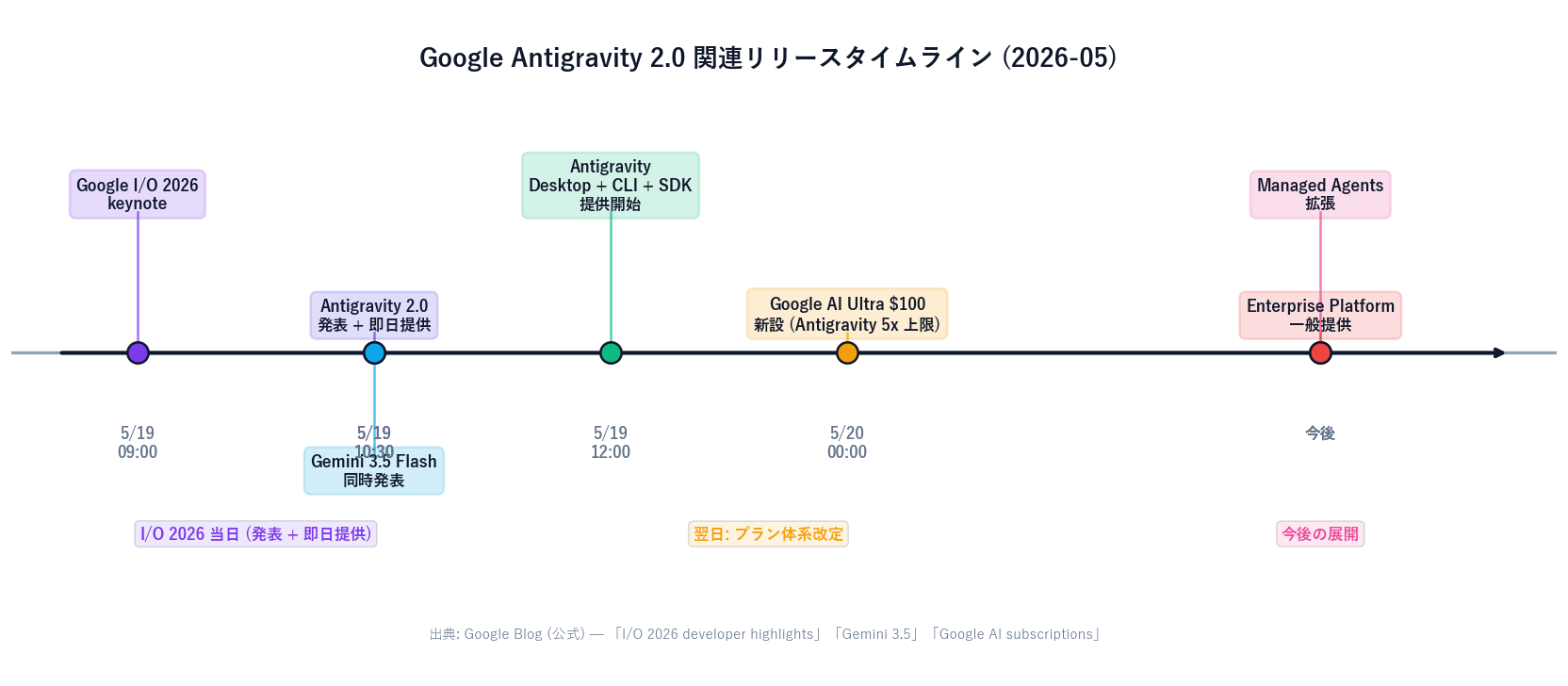
Google Antigravity 関連リリースタイムライン。2026-05-19 Google I/O 2026 keynote、2026-05-19 Antigravity 2.0 + Gemini 3.5 Flash + Gemini Omni 同時発表、2026-05-20 Google AI Ultra $100 プラン新設、2026-05-19+ Antigravity Desktop / CLI / SDK 即日提供、今後: Managed Agents 拡張、Enterprise Platform 一般提供
図: Google Antigravity 関連リリースタイムライン (2026-05、Google 公式情報ベース)

Antigravity 2.0 は、AI IDE の競争を 「1 人の AI ペアプロ」から「AI チームのマネジメント」へと シフトさせる、大きな節目のリリースだと考えています。Cursor や Windsurf、Claude Code と直接戦うというより、「並列エージェント管理」という新しい使い方の選択肢が増えたのが 2026 年 5 月時点の現在地です。

ふつうの人にとっての一番大事な現実的判断は、「自分が AI IDE をどんなワークフローで使いたいか」を見極めることです。1 ファイルを集中して直したいなら Cursor、巨大モノレポなら Windsurf、ターミナル中心なら Claude Code、複数タスクを並列で投げたいなら Antigravity。同じ「AI IDE」でも、設計思想で得意領域が違います。

次のアクション: まずは antigravity.google/download から無料プランで触ってみるのが、 一番リスクなく Antigravity の感触をつかめます。本気で業務導入するなら、自社検証 1-2 週間と社内ガイドライン整備を先に。 Sales Claw でフォーム営業を組みたい場合は、 Sales Claw の無料ダウンロード から始められます。 同日発表の Gemini Omni と AI Ultra プラン全体は Gemini Omni 一般読者向け解説 も併せてお読みください。

AI IDE で開発する側 + Sales Claw で営業を回す側、両輪で見たい方へ。

無料・MIT ライセンス。インストールせずにライブデモも試せます。

よくある質問

Google Antigravity 2.0 を一言で言うと?
Google Antigravity 2.0 は Google が 2026-05-19 の Google I/O 2026 で発表した「AI に複数の仕事を一気に投げられる」新しい AI IDE です。VS Code フォークで見た目は Cursor / Windsurf とそっくりですが、画面の中に「Manager View」という独立画面があり、AI エージェントを並列で何個も走らせて、サブエージェントが必要に応じて自動で増えて、寝ている間にバックグラウンドで仕事を進めてくれます。標準モデルは Gemini 3.5 Flash (289 tok/s、Opus 4.7 や GPT-5.5 の約 4 倍の速度)。Cursor / Windsurf / Claude Code との一番の違いは「人間が AI チームのマネージャーになる」という設計思想です。Director of Software Engineering の Varun Mohan と Google DeepMind の Logan Kilpatrick が発表し、Desktop App + CLI (Go 製) + SDK + Managed Agents in Gemini API + Enterprise Platform の 5 構成。Windows / macOS / Linux 対応で、antigravity.google/download から無料でダウンロードして始められます。
料金はいくらですか? 無料でどこまで使える?
Antigravity は無料プランから $200 AI Ultra まで 4 段階あります。無料プランで Gemini 3 Pro / 3.5 Flash / Claude Sonnet / Claude Opus 4.5 / gpt-oss-120b すべてにアクセス可能、タブ補完無制限、エージェントアクション無制限 (週単位レート制限あり)。個人開発で週末プロジェクトを 1-2 個動かすには充分です。$20/月の Google AI Pro プランで Desktop / CLI / SDK のフル機能アクセス (Cursor Pro と同じ価格帯)。$100/月の AI Ultra プラン (2026-05-20 新設) は Antigravity 内で Pro 比 5 倍の usage limit、$200/月の AI Ultra (旧 $250 から値下げ) は Pro 比 20 倍。$100 / $200 プランには 20TB クラウドストレージ + YouTube Premium 等の特典も付きます。ふつうの人は「無料で触ってよかったら $20」が現実的なライン、業務でフルタイム AI コーディングなら $100 が推奨。料金や含まれる機能はプラン提供国・通貨・キャンペーンにより変わるので、契約前に必ず antigravity.google/pricing で最新情報を確認してください。
Cursor / Windsurf / Claude Code とどう違いますか?
一番の違いは「設計思想」です。Antigravity は「マネージャー席で AI チームを指揮」、Cursor は「高速 AI ペアプロ」、Windsurf は「Cascade 連続実行 + モノレポ強化」、Claude Code は「CLI 自律実行 + Opus 4.7 + 1M トークン」。具体的には、Antigravity は VS Code フォーク + Manager View で並列エージェントマネジメントが核、Cursor は VS Code フォーク + Composer で 1 ファイル集中編集が強み、Windsurf は VS Code フォーク + Cascade で巨大モノレポの自動コンテキスト取得が得意、Claude Code は CLI ベースなので既存エディタを変えずに使えて深い推論ができます。料金は Antigravity と Cursor と Claude Code が $20、Windsurf が $15。複数の仕事 (バグ修正 + テスト + ドキュメント) を AI に並列で投げたい場合は Antigravity、1 つのファイルを集中的に直したい場合は Cursor、巨大モノレポなら Windsurf、ターミナル中心で深い推論なら Claude Code が向いています。Sales Claw のような OSS をいじる個人開発者は無料の Antigravity で並列実験、本業は Cursor / Claude Code の併用が現実的です。
Gemini 3.5 Flash の「4倍速い」って実際どう違う?
Gemini 3.5 Flash は Google が 2026-05-19 に同時発表したフロンティア級の高速モデルで、出力速度は 289 トークン/秒、Opus 4.7 や GPT-5.5 の約 4 倍の速度です。Terminal-Bench 2.1 で 76.2%、GDPval-AA で 1656 Elo、MCP Atlas で 83.6% を記録し、Gemini 3.1 Pro を上回るベンチマーク値も出しています。ふつうの人にとっての体感的な違いは、Antigravity の Manager View で並列エージェントを走らせたとき、各エージェントの応答が「待つ感じがない」レベルで返ってくることです。Sales Claw 開発チームの 3 日間検証 (サンプル 12 タスク) では、Gemini 3.5 Flash の出力速度は体感で Claude Code の 2-3 倍でした。ただし、単体タスクの精度では Claude Opus 4.7 がまだ上回るケースが多く、「速度 vs 精度」のトレードオフは依然として存在します。「速い回答を何度もイテレーションする」用途には Gemini 3.5 Flash + Antigravity が強く、「1 発の重要判断」には Opus 4.7 が向いている、という使い分けが現実解です。
商用利用やビジネス導入はできますか? 注意点は?
2026 年 5 月時点で、Antigravity はサブスクリプションプラン (無料 / $20 AI Pro / $100 / $200 AI Ultra) の範囲で商用利用が可能です。大企業向けには Gemini Enterprise Agent Platform 経由で SLA / 監査ログ / セキュリティ要件を満たす形で導入できます。現実的な業務利用シーンは、個人 OSS 開発 (無料プラン)、業務コーディング ($20 で Cursor から乗り換え)、セールスエンジニアの顧客カスタマイズ並列化、Sales Claw のような営業文面 A/B 並列生成、社内ツール開発のバックグラウンド夜間バッチ等。逆に注意すべきリスクは、本番環境に対する Agent モード ON (まずサンドボックス必須)、Git コミットなしの大規模変更委任 (暴走で消える)、API キー / 秘密鍵がリポジトリに残った状態での Agent 実行 (別ファイルに書かれる可能性)、本人許可なしの他人リポジトリ操作、個人情報・顧客データの Agent 丸渡し、Manager View に 10 並列以上放置等。事前に Google Antigravity 利用規約の法務確認、社内ガイドライン整備、コミット間隔ルール、業界規制 (医療・金融・教育・公共) への対応、監査ログ保存・確認フローを準備してから始めるのが推奨です。
日本でも使えますか? インストールできますか?
はい、Antigravity は Windows (x64 / ARM64) / macOS (Apple Silicon) / Linux (deb / rpm / AppImage) で日本からも利用できます。antigravity.google/download から自分の OS 用パッケージをダウンロードして、Google アカウントでログインするだけで 2-3 分で初期化完了。【未確認】Antigravity 公式サイトは英語ベースですが、日本語化対応や日本円表記は今後段階的に進む可能性が高いと推測されます。Google AI Pro / Ultra プランの $20 / $100 / $200 という料金は USD ベースで、日本での実際の請求はドル円相場とプラン提供国の戦略によって決まります。無料プランで触ってみる分には地域制限の問題はなく、Gemini 3 Pro / 3.5 Flash / Claude Sonnet / Claude Opus 4.5 / gpt-oss-120b 全部使えます。最新の日本対応状況・日本円表記・在庫状況は、必ず antigravity.google/pricing と antigravity.google/download で確認してください。本記事は 2026-05-19 から 2026-05-23 時点の Google 公式発表に基づいており、地域別の提供状況は今後 1-2 週間で変化する可能性が高い点にご留意ください。

この記事の著者

中澤 圭志

中澤 圭志

Sales Claw 開発者

Sales Claw の設計・開発を担当。BtoB 営業自動化と AI 活用の実践者として、現場目線で情報発信中。

この記事をシェア