業界トレンド
Anthropic が IPO に向けて S-1 を提出した日 — Claude を作る会社の上場準備が、AI を使う私たちに意味すること
13 分
結論から言うと、資料の質は「どのツールを使うか」より「3つをどう連携させるか」で決まります。Claude で構成、GPT Image 2 で画像、PowerPoint アドオンで再現——実際に Sales Claw の紹介資料を作った手順をスクショ付きで追います。

中澤 圭志
@keishi_nakazawaSales Claw 開発者
Key Facts
ワークフロー
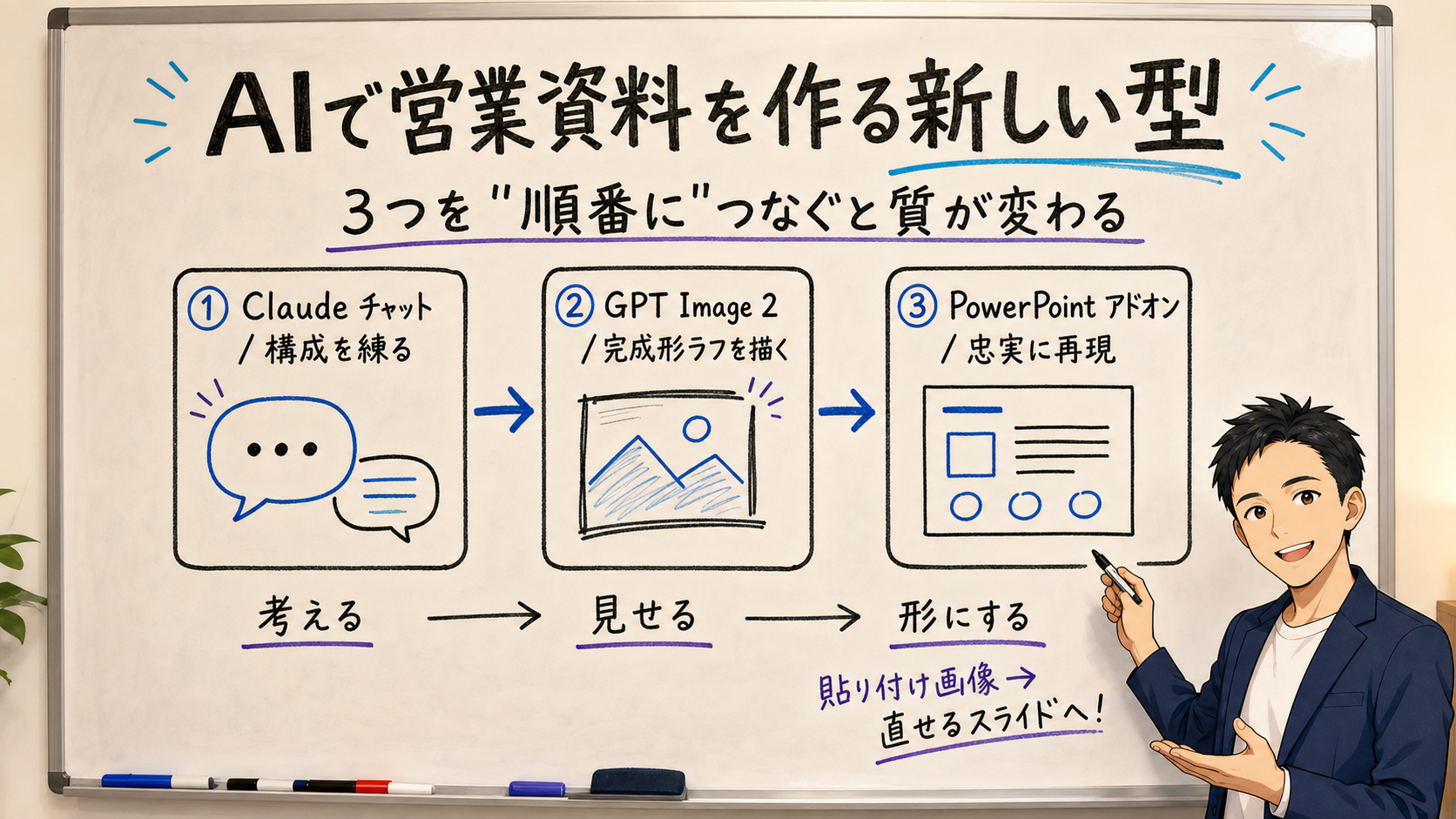
Claude構成 → GPT Image 2画像 → PowerPointアドオン再現の3ステップ
GPT Image 2
2026-04-21 公開。日本語の文字描画と最大2K解像度に対応
Claude for PowerPoint
全有料プランで提供。スライドマスター・配色を読んで再現
向く人
営業・マーケ・経営者。短時間で伝わる資料を作りたい人
この記事を一言で言うと
営業資料を「AI チャットに丸投げ」や「PowerPoint と手作業で格闘」だけで作る時代は終わりつつあります。質が一段変わるのは、道具を 1 つに絞ったときではなく、3 つを順番にバトンタッチさせたときです。具体的には (1) Claude のチャットで構成案を練り、(2) その内容を GPT Image 2(オープン AI の最新画像生成モデル)に投げて「完成形のラフ画像」を作り、(3) Claude for PowerPoint アドオン(PowerPoint の中で動く Claude 拡張)に「これを忠実に再現して、アイコンは SVG で」と指示する——この 3 ステップです。本記事は、実際に Sales Claw の紹介資料 6 ページをこの手順で作った工程を、スクリーンショット 7 枚で追いながら、各ツールの正体・料金・つまずきどころ・営業現場での効き方まで解説します。
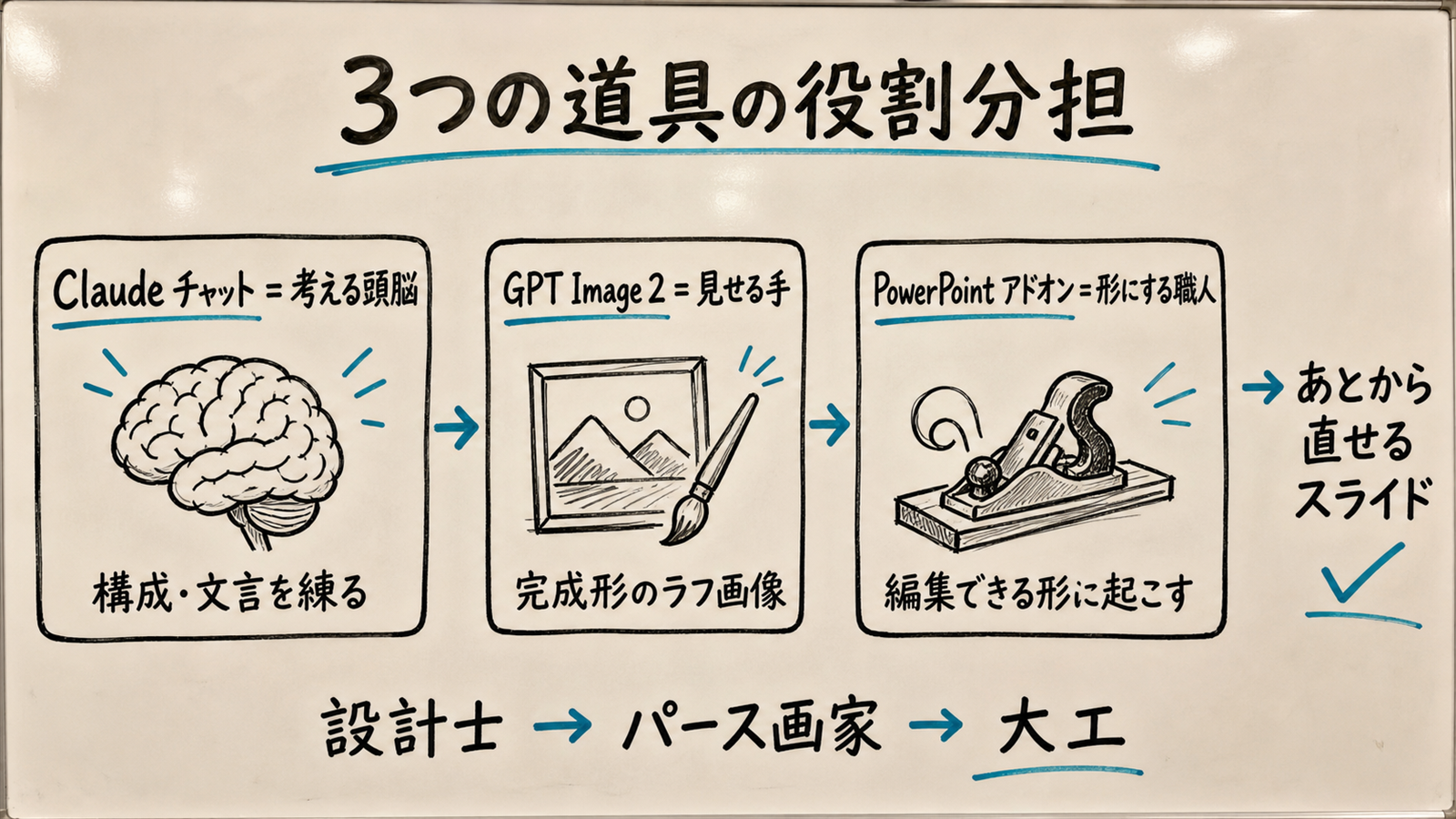
まず結論: 資料の出来は「どのツールが一番すごいか」ではなく「3 つの役割をどう分担させるか」で決まります。Claude チャットは「考える頭」、GPT Image 2 は「完成形を絵で見せる手」、PowerPoint アドオンは「編集できる形に起こす職人」。たとえるなら、設計士・パース画家・大工の三人がバトンを渡していく現場です。1 人にぜんぶやらせると中途半端になりますが、役割を分けて渡すと、最後に出てくる資料が「画像の貼り付け」ではなく「あとから 1 文字でも直せるネイティブなスライド」になります。逆に言うと、ここを分けずに「チャットでスライドも作って」と一気通貫で頼むのが、いちばん惜しい使い方です。
少し前まで、ぼく(Sales Claw 開発者)の資料作成は2 パターンしかありませんでした。ひとつは「チャットに丸投げ」——Claude や ChatGPT に「営業資料を作って」と頼み、出てきたテキストをそのまま PowerPoint に貼る。もうひとつは「PowerPoint と一晩格闘」——図形を 1 個ずつ並べ、色を合わせ、アイコンを探してくる。前者は速いけどのっぺりして "伝わらない"、後者は綺麗だけど半日が溶ける。どちらも、正直つらかった。
いまは真逆のことを言います。「3 つを順番に使う」と、速さと質が両立する。この記事は、その手順を検証ノートとして残すものです。実際に作ったのは、このブログのトップにもある Sales Claw(ぼくが開発している、問い合わせフォーム営業を自動化する OSS ツール)のサービス紹介資料 6 ページ。冒頭のスクリーンショットは、その制作工程をそのまま撮ったものです。併せて、AI に「分業」させるサブエージェントの解説や、作業を AI に任せる Codex の最新アップデートも、同じ「役割を分けて任せる」発想の延長として読めます。
本記事は OpenAI 公式「Introducing ChatGPT Images 2.0」 / Claude ヘルプセンター「Use Claude for PowerPoint」 / Claude for Microsoft 365 公式 を一次情報として参照しています。Sales Claw の 無料ダウンロードページ もあわせてどうぞ。
最初に、よくある「単体運用」がなぜ伸び悩むのかを整理します。実は、それぞれの道具に明確な "苦手" があります。
| 項目 | 単体で使ったときの弱点 | 3 つを連携させると |
|---|---|---|
| チャットだけ | テキストは賢いが、レイアウトが平板で "伝わらない" | 構成と文言づくりの「頭脳」に専念させる |
| 画像生成だけ | 見た目は綺麗だが、文字がボケて後から直せない | 「完成形のラフ」を見せる役に徹させる |
| PowerPoint アドオンだけ | 丁寧だが、ゴールの絵が無いと迷走しがち | ラフを「編集できる形」に起こす職人にする |
| 結果の資料 | 画像の貼り付け / 平板なテキスト | 1 文字でも直せるネイティブなスライド |
たとえるなら、家を建てるのに「大工さんひとりに設計から内装まで全部お願いする」ようなものです。できなくはないけれど、設計図(構成)とパース画(完成イメージ)が先にあったほうが、大工さん(PowerPoint アドオン)の仕事は速く正確になる。【著者見解】 AI ツールも同じで、「考える」「見せる」「形にする」を別々の専門家に渡すのがいちばん効きます。
ここが落とし穴: 多くの人は「もっと良い 1 つのツールを探す」方向に走りますが、実際に質を変えるのは "ツールの乗り換え" ではなく "つなぎ方" です。今ある Claude と GPT と PowerPoint を、順番に渡すだけ。新しい契約は基本的に要りません(料金は後述)。
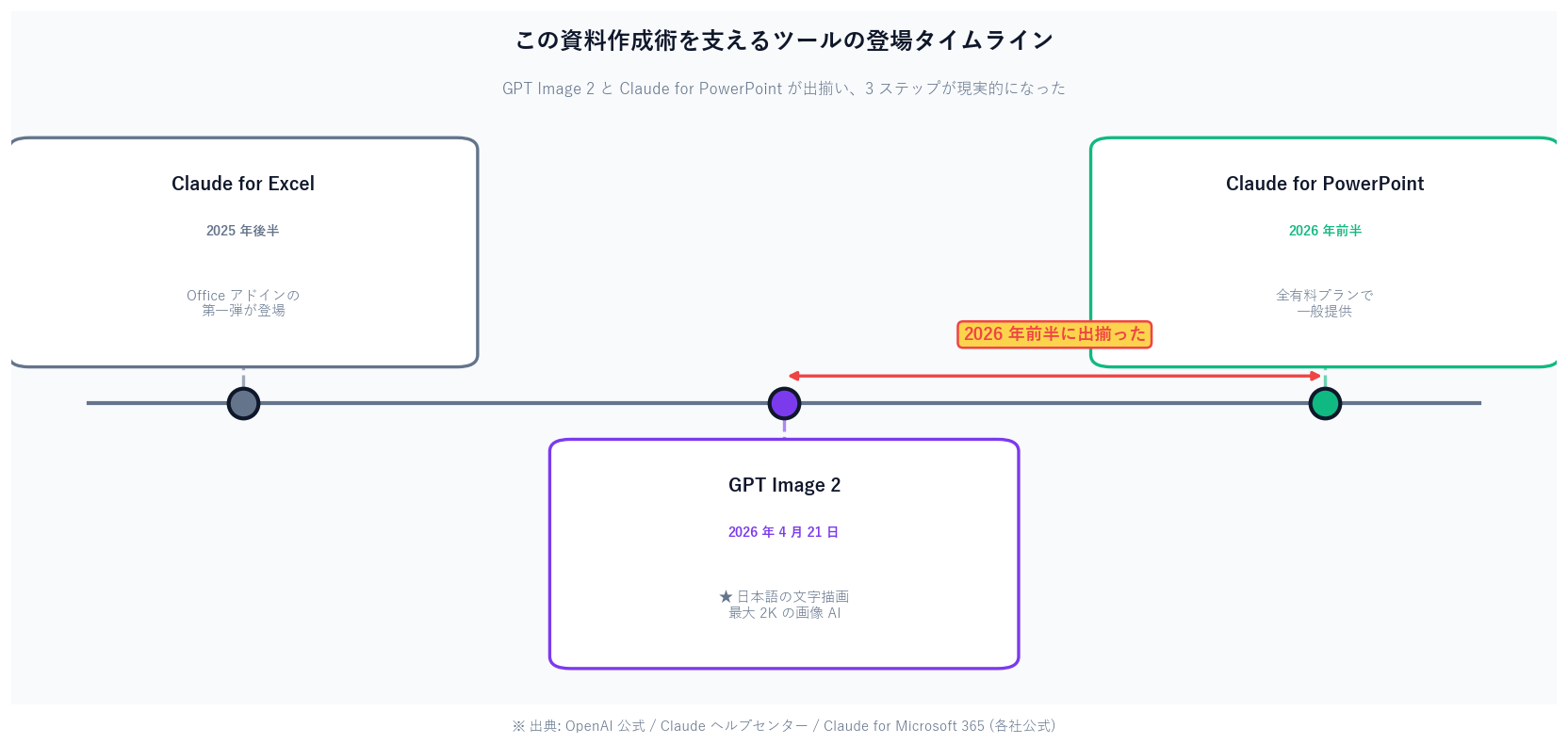
【公式発表】 GPT Image 2(コンシューマー向けの呼び名は「ChatGPT Images 2.0」)は、OpenAI が 2026 年 4 月 21 日に発表した画像生成モデルです。OpenAI 公式は「もっとも高性能な画像生成モデル」と位置づけ、画像を生成する前に構造を調べ・計画し・推論する "エージェント的" な動作、日本語・韓国語・中国語などの文字を文字単位で正確に描く能力、最大 2K(2048px)解像度を特徴に挙げています。ChatGPT / Codex から使えるほか、API でも提供されています(モデル ID は gpt-image-2-2026-04-21)。
普通の言葉に直すと: 「日本語のタイトル文字が崩れにくく、レイアウトの指示をちゃんと汲んでくれる画像 AI」です。資料の "完成形ラフ" を作るのに向いています。【著者見解】 旧世代の画像 AI は日本語を入れると文字が記号化しがちでしたが、GPT Image 2 は「タイトル+3 つの特徴を並べた表紙」のような構造を、文字込みでそれなりに保ってくれる。だからこそ「PowerPoint で再現する元ネタ」として使えます。
【公式発表】 Claude for PowerPoint は、Anthropic の Claude for Microsoft 365 の一部で、PowerPoint の中(右側のサイドパネル)で動く Claude の拡張機能(アドオン)です。公式ヘルプセンターは「Claude はあなたのデッキのスライドマスター・レイアウト・フォント・配色を読み取り、それらを使ってスライドを生成・編集する」と説明しています。箇条書きを「プロフェッショナルな図表とネイティブの PowerPoint チャート」に変換することもできます。
【未確認】 「アドオンがアイコンを SVG(拡大しても崩れないベクター図形)として再現する」という挙動は、公式ヘルプセンターには明記されていません。後述する SVG アイコン化は、筆者が実際に指示して得られた使い方(体感)であり、公式が保証する仕様ではない点に注意してください。なお、Claude チャット自体は構成案づくりに使うので、ここでは AI に役割を分けて任せる考え方がそのまま生きます。
| 項目 | 数値・事実 | 出典 | 著者解釈(この資料作成術での役割) |
|---|---|---|---|
| GPT Image 2 公開日 | 2026-04-21 | OpenAI 公式 | 「完成形ラフ」を日本語タイトル込みで描く手 |
| GPT Image 2 解像度 | 最大 2K(2048px) | OpenAI API Docs | スライド 1 枚を丸ごとラフ化できる十分な解像度 |
| Claude for PowerPoint 対応プラン | Pro / Max / Team / Enterprise | Claude ヘルプ | ラフを「編集可能なスライド」に起こす職人 |
| アドオンが読む情報 | スライドマスター・レイアウト・フォント・配色 | Claude ヘルプ | 既存テンプレのトンマナを壊さず再現できる |
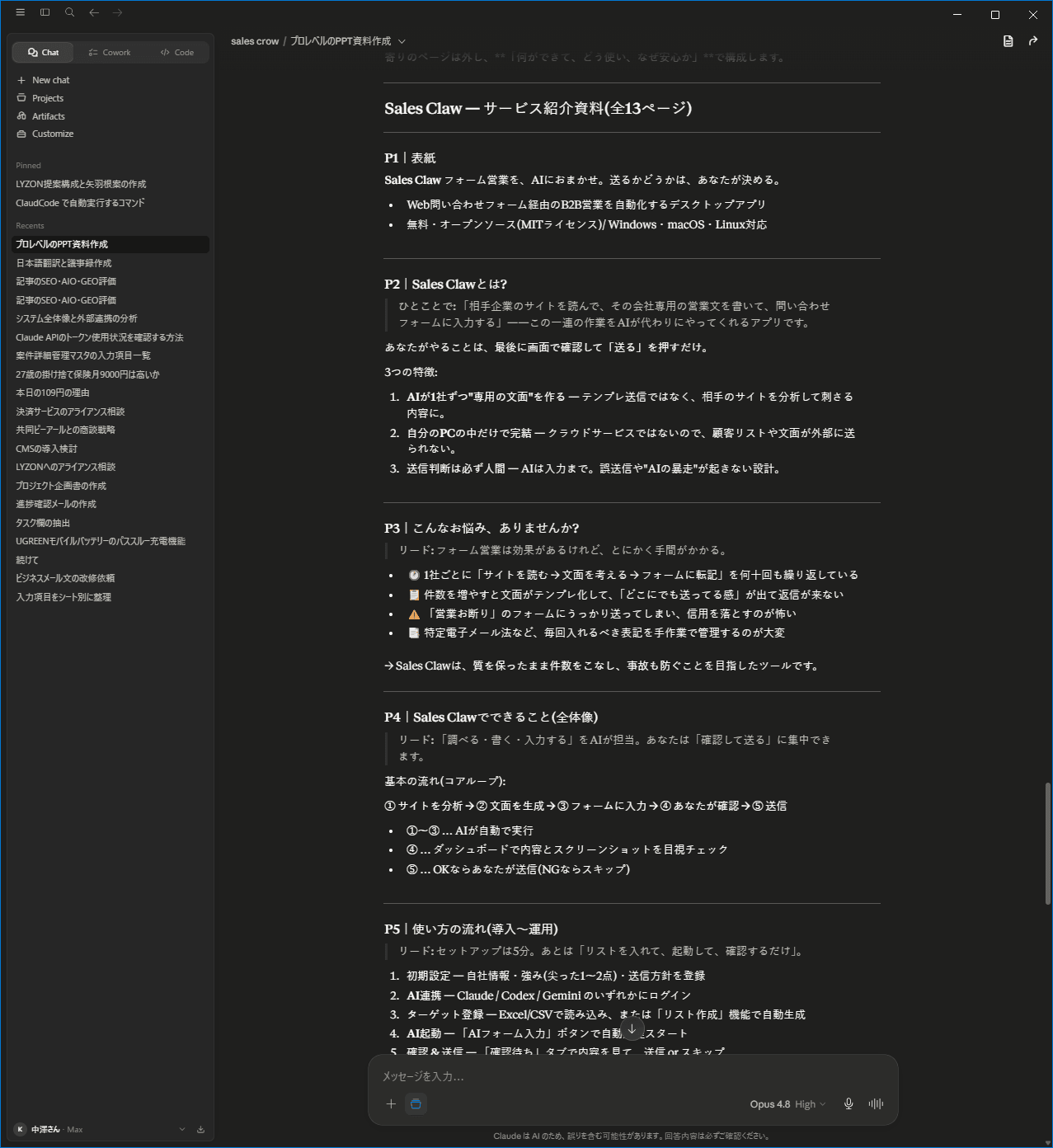
実際の制作では、まず Claude のチャット画面で「Sales Claw のサービス紹介資料(全 6 ページ)」の構成を練りました。スクリーンショットでは、P1 表紙 / P2 Sales Claw とは? / P3 こんな悩み / P4 Sales Claw でできること … とページごとの狙いと載せる要素を箇条書きにしています。ポイントは、ここで見た目を一切作らないこと。あくまで "何を言うか" の設計に集中します。
【著者見解】 たとえるなら、料理の前に献立とレシピを決める工程です。具材(情報)と順番(ページ構成)が決まっていないのに、いきなり盛り付け(デザイン)から始めると必ず破綻する。Claude チャットは長い文脈を保ったまま「この順番のほうが伝わる」「P3 と P4 は入れ替えたほうがいい」と壁打ちできるので、構成を練る頭脳として最適です。具体的には次のように頼みます。
【Claude チャットへの依頼例】
あなたは BtoB SaaS の営業資料デザイナーです。
「Sales Claw」のサービス紹介資料を全 6 ページで設計してください。
- 各ページの「狙い(誰に何を伝えるか)」を 1 行で
- 載せる要素(見出し・本文・図・数値)を箇条書きで
- まだ画像やデザインは作らない。構成だけ確定させる
読み手は、問い合わせフォーム営業に課題を持つ中小企業の営業担当です。この段階のアウトプットはただのテキストですが、これが後工程すべての土台になります。ここが甘いと、どんなに綺麗な画像を作っても "中身のない資料" になります。逆に言うと、構成さえ固まれば、残りは半ば作業です。
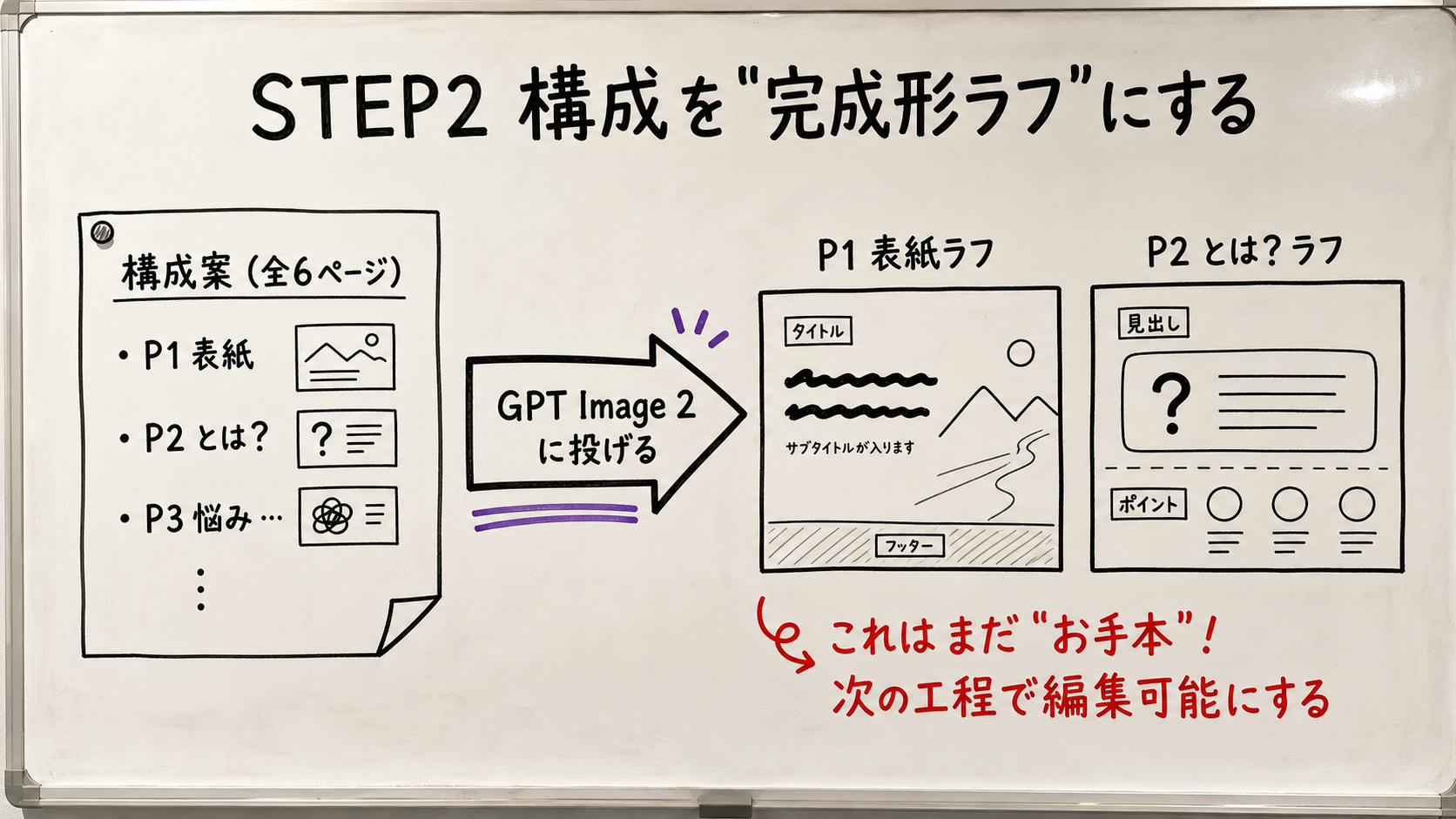
STEP1 で固めた各ページの内容を、そのまま GPT Image 2 に「このページのスライドを 1 枚の画像にして」と投げます。スクリーンショットでは、ChatGPT の画面で P1 表紙(「B2B フォーム営業を、AI で自動化する。」のコピーと製品ビジュアル)と P2「Sales Claw とは?」が、それぞれ 1 枚の完成形ラフとして生成されています。
【GPT Image 2 への依頼例(P1 表紙)】
次の内容を「16:9 のスライド 1 枚」としてデザインした画像を作って。
- 大見出し(日本語): B2B フォーム営業を、AI で自動化する。
- 小見出し: 送信判断は、人間が握る。
- 右側に製品イメージ、下部に 4 つの特徴アイコン
- 配色はダーク基調 + シアンのアクセント
- 文字は日本語のまま、崩さずに実際の生成画面と出力がこちらです。左が ChatGPT(GPT Image 2)に指示を投げている画面、それに対して生成されたラフが並びます。P1 表紙と P2「Sales Claw とは?」の 2 ページ分を載せます。
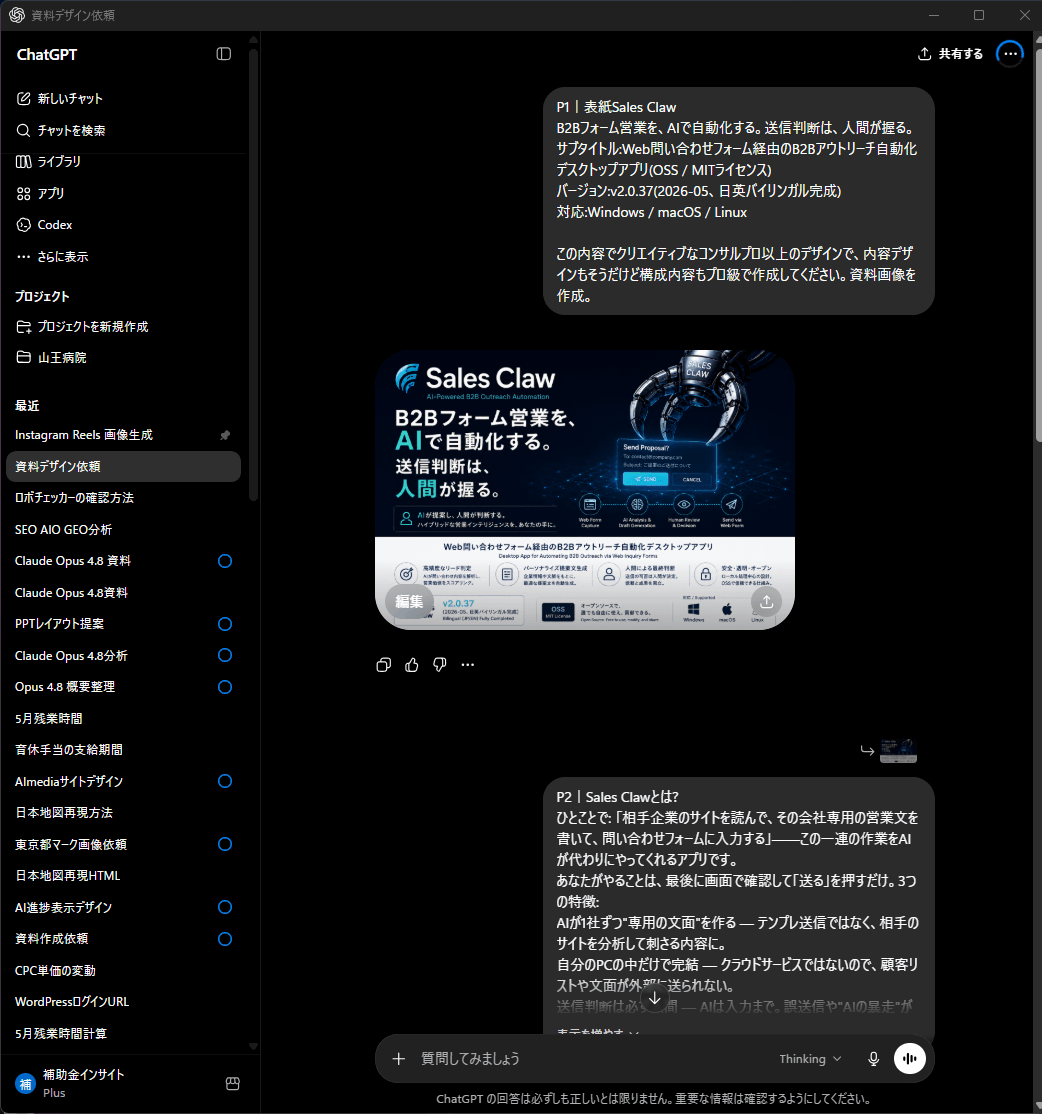

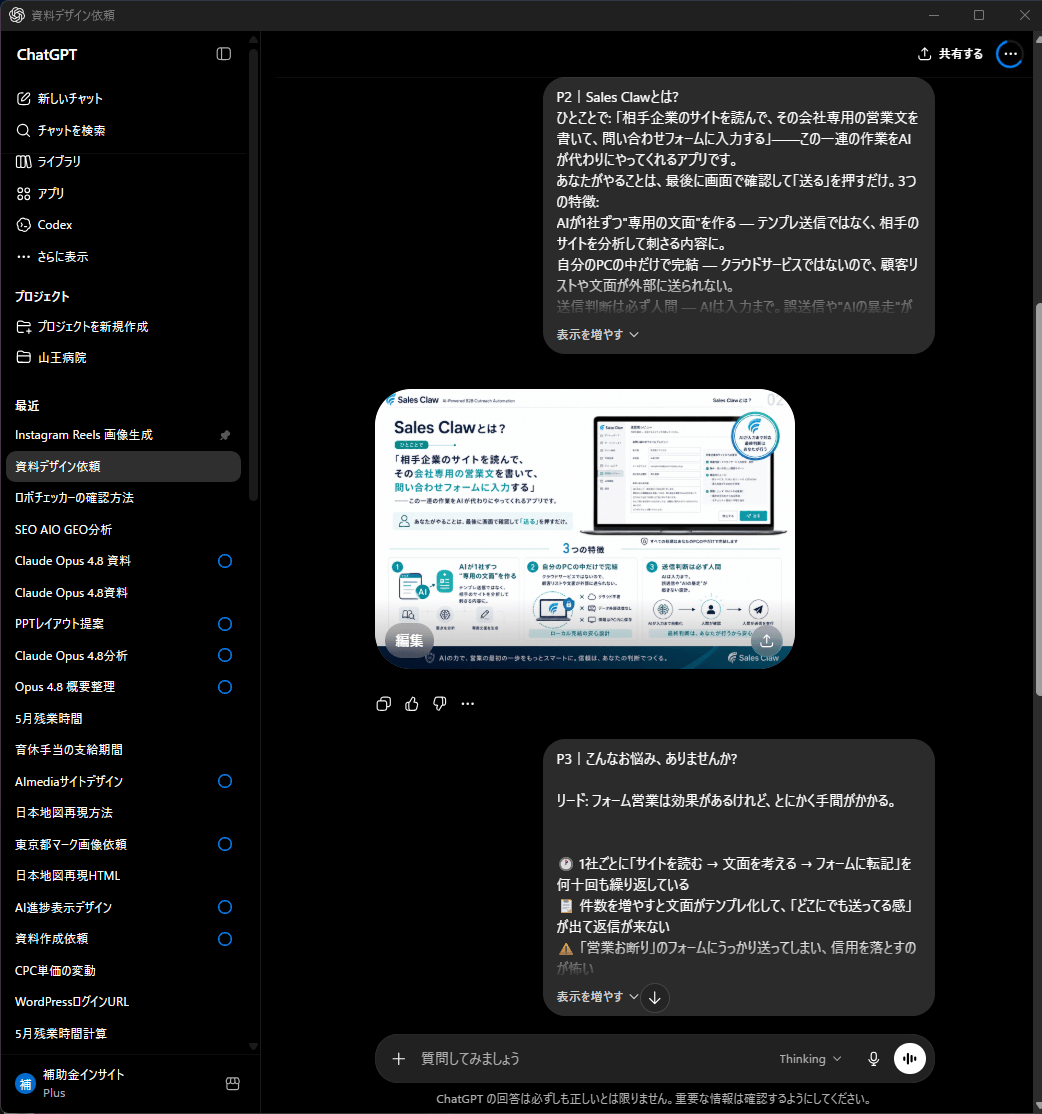
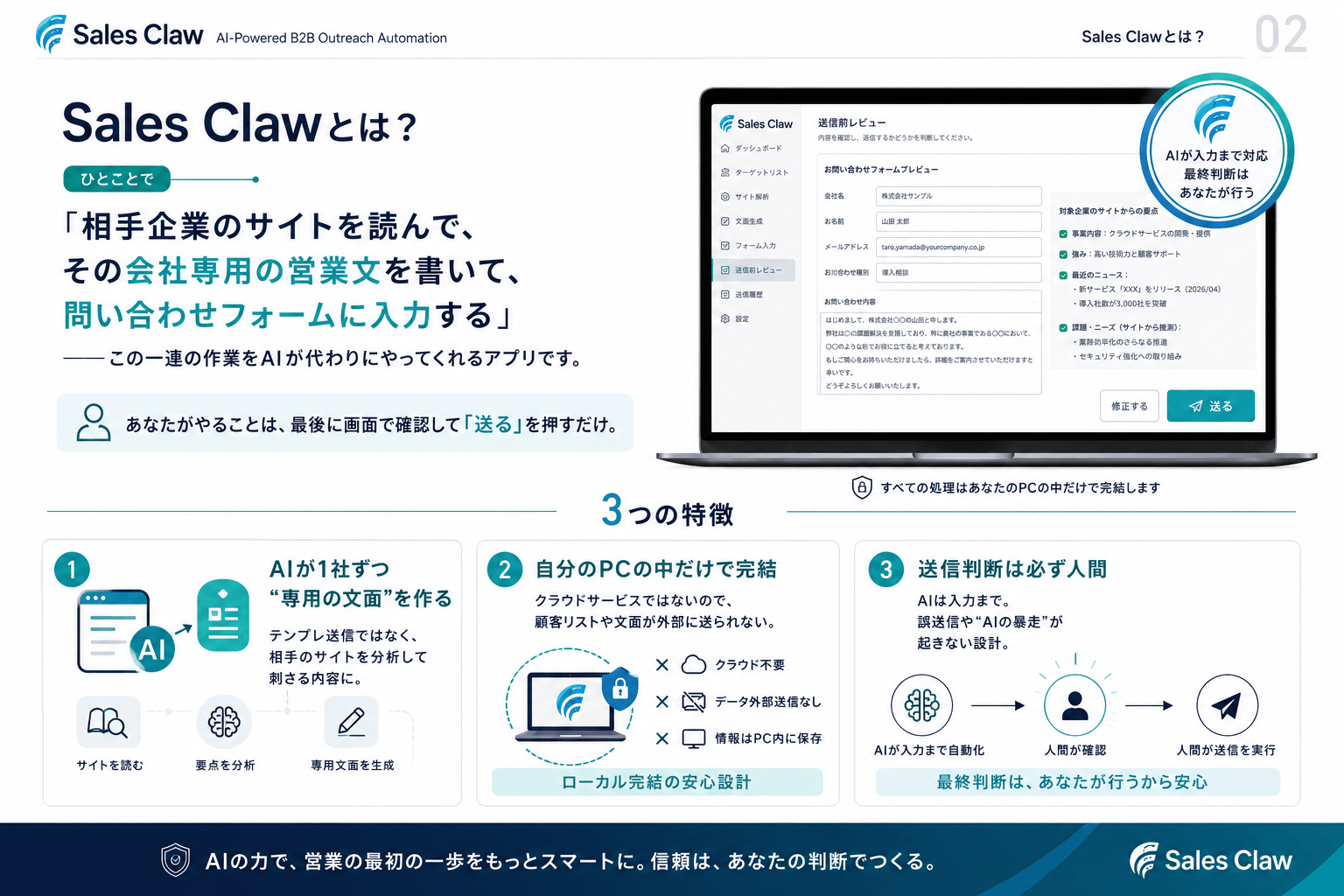
【著者見解】 ここで大事なのは、「この画像をそのまま資料にするわけではない」と割り切ることです。GPT Image 2 の出力は文字がわずかにボケたり、細部が指示と違ったりします。でも構いません。狙いは "ゴールの絵を 1 枚にすること"。設計図(STEP1)に加えて完成パース(STEP2)が揃うと、次の PowerPoint アドオンが圧倒的に正確に動きます。
【personal_metric / しくじり】 最初、ぼくはこの GPT Image 2 の出力をそのまま PowerPoint に画像として貼っていました。結果は最悪で、拡大すると文字がボケる、1 文字も直せない、配色を変えられない。「綺麗な画像」が「死んだスライド」になっていたんです。この失敗があったからこそ、次の STEP3 にたどり着きました。
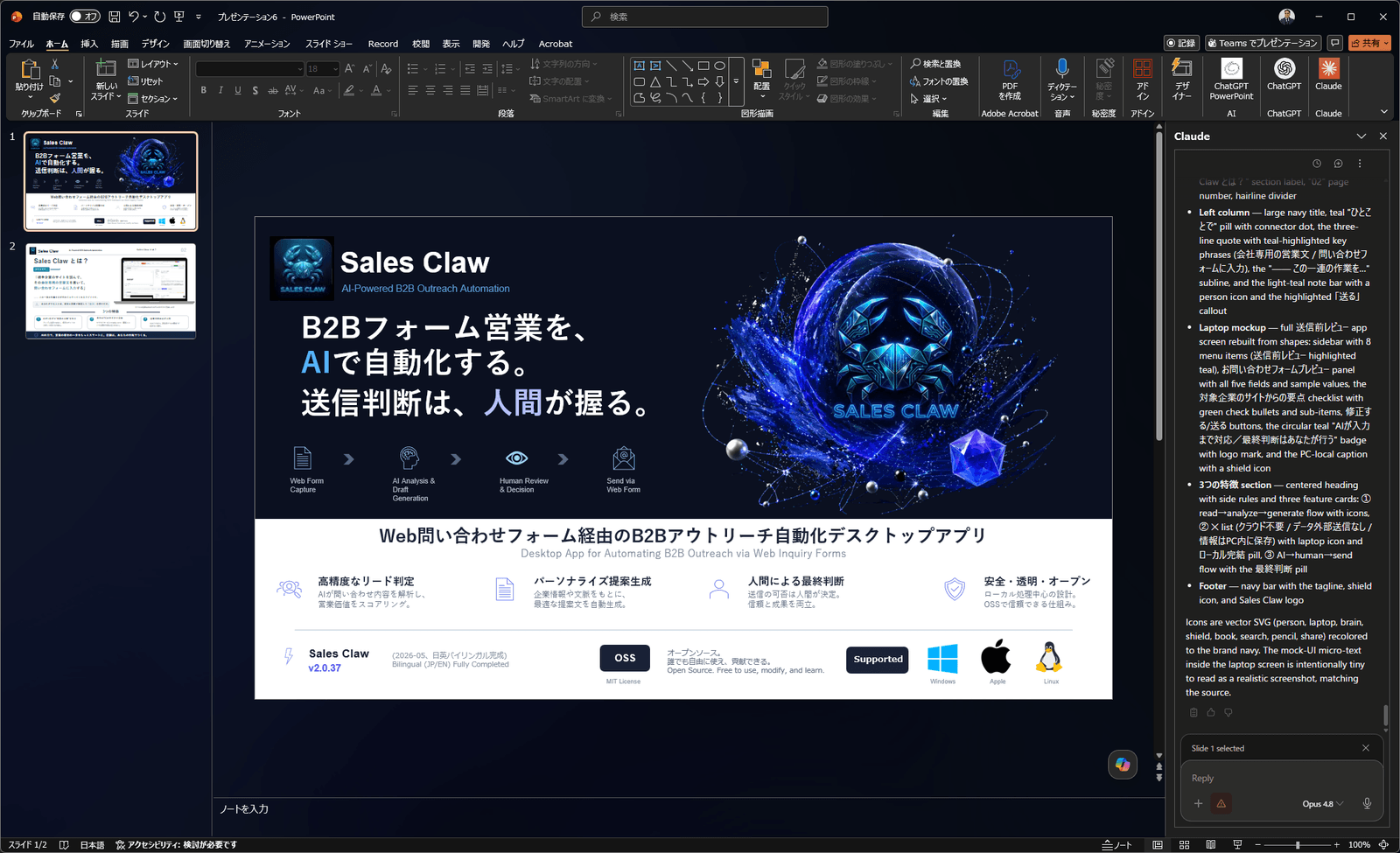
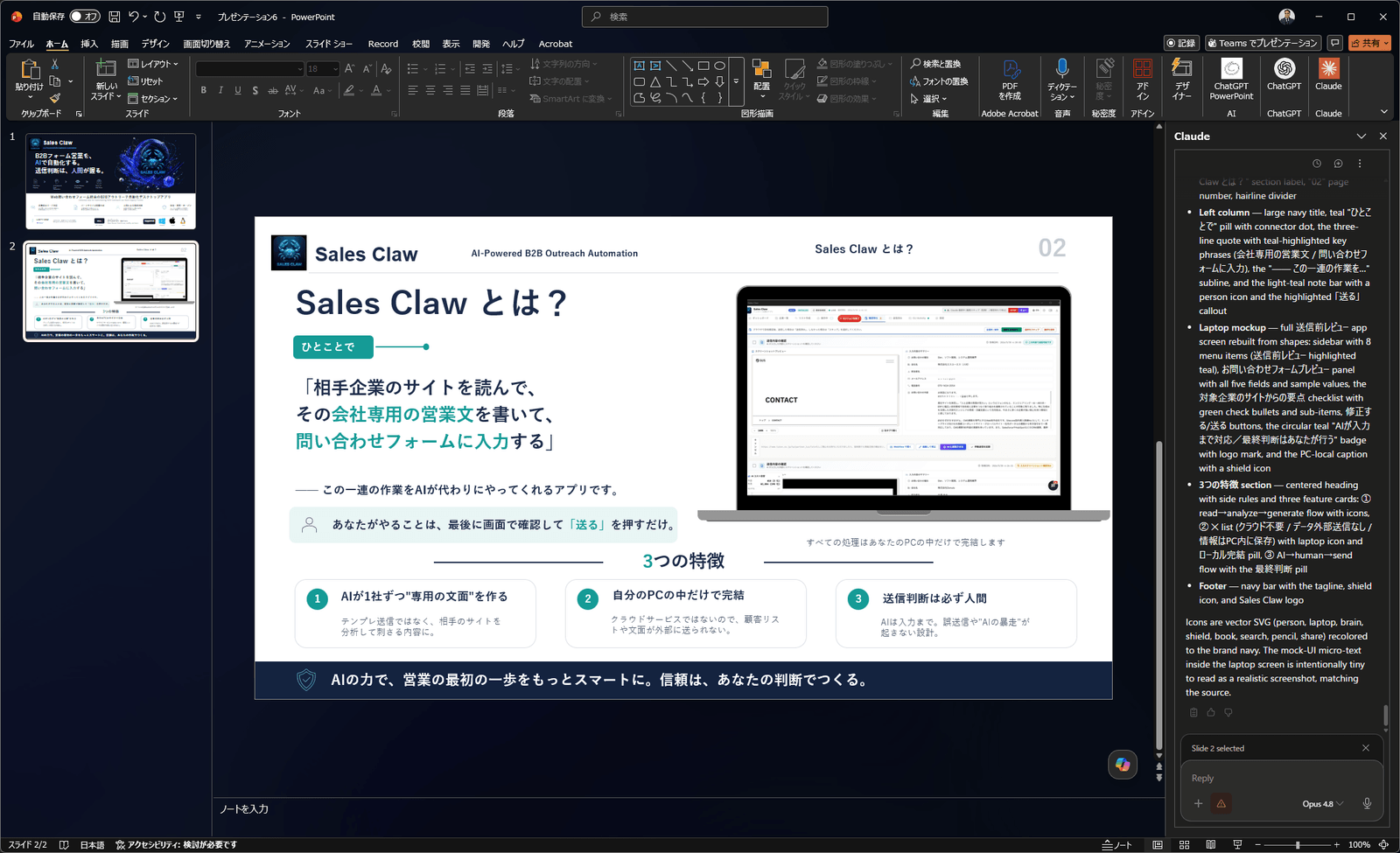
最後の工程です。GPT Image 2 で作ったラフ画像を PowerPoint のスライドに貼り、右側の Claude アドオンパネルに、お手本として見せながらこう指示します。
【Claude for PowerPoint アドオンへの依頼例】
この画像を、このスライドに忠実に再現してください。
- レイアウト・配色・文言はできるだけ画像どおりに
- 文字は画像ではなく「テキストボックス」で(あとから直せるように)
- アイコンは画像の貼り付けではなく SVG / ネイティブ図形で再現
- このデッキのスライドマスターと配色に合わせてユーザーが実際に使った言い回しは、もっと短く「これ一言だけ忠実に再現してください。アイコンなどは SVG などで再現するようにしてください」です。アドオンはスライドマスター・レイアウト・フォント・配色を読み取るので(公式仕様)、お手本画像を渡せば、それを編集可能な要素の集合として組み直してくれます。スクリーンショットの最終成果物(P1・P2)は、まさにこの再現結果です。
【personal_metric / 実体験】 この記事のスクリーンショットにある Sales Claw 紹介資料 6 ページは、本当にこの 3 ステップだけで作りました。そして再現後のスライドは、タイトルの 1 文字を直すのも、特徴アイコンの色を変えるのも自由自在。画像を貼っていた頃には不可能だった編集が、ぜんぶできるようになりました。「綺麗だけど直せない画像」から「直せるネイティブなスライド」へ——この一段が、出来上がりの質を決定的に変えます。
| 項目 | ✅ この 3 ステップが効く | 🚫 向かない・別手段が良い |
|---|---|---|
| 資料の種類 | 営業資料・提案書・サービス紹介スライド | 数値だけの定型レポート(テンプレ流用で十分) |
| 成果との関係 | "伝わる見た目" が成果に直結する資料 | 社内メモ・議事録のような体裁不問の文書 |
| テンプレ運用 | 既存テンプレ(配色・フォント)を踏襲したい | 厳格なブランドガイド外の自由表現が要るデザイン |
| 使用頻度 | チームで再現可能な作り方に揃えたい | 1 枚だけの使い捨てスライド |
【著者見解】 この手順は「見た目が成果を左右する資料」にこそ効きます。逆に、体裁を問われない社内文書に使うのはオーバースペック。道具は使いどころを選ぶ——これは AI を分業させる話とまったく同じ教訓です。
ここからは Sales Claw 開発者として、この資料作成術が営業の現場でどう効くかを書きます。Sales Claw は、ポリシー制御・送信前自動検査・営業 NG 検出・CAPTCHA 検出時停止・送信頻度制限・監査ログ保存・自動停止条件によって、誤送信と規約違反リスクを下げる設計の OSS ツールです。フォーム営業を半自動で回す道具ですが、最初の接点で渡す資料の質が低ければ、どれだけアプローチを並列化しても反応は鈍い。
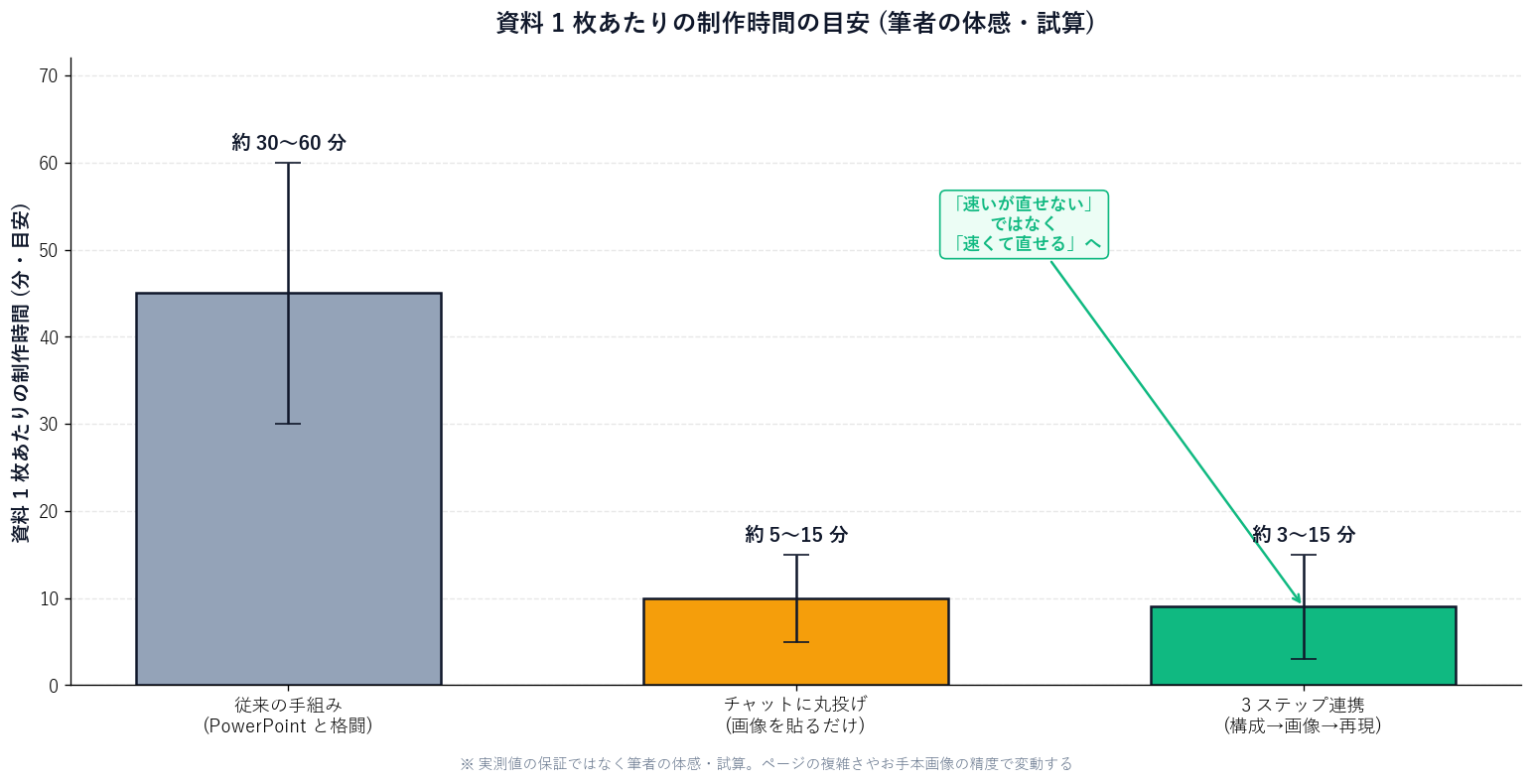
【体感・試算】 従来、ぼくは紹介資料 1 枚の清書に30〜60 分かけていました。3 ステップにしてからは、構成が固まっていれば1 枚あたり数分〜十数分で "編集できるスライド" まで到達できる感覚です。これは実測の保証ではなく筆者の体感で、ページの複雑さやお手本画像の精度で変動します。それでも、空いた時間を提案の中身や相手ごとの出し分けに回せるのは大きい。
【実測・正直開示】 念のため数字の前提も正直に書きます。Sales Claw 本体の自動送信は、現時点では検証 44 社・実送信 10 件という小規模サンプルでの運用です。残りは自動で承認待ち保留(awaiting_approval)・送信見送り・エラーになり、すべて監査ログ(action-log.json)に残ります。「1 万社に一斉送信」のような数字は実測ではなく試算シナリオであり、本記事では誇張しません。資料作成術の話と、Sales Claw の運用規模の話は、どちらも盛らずに分けて扱います。
営業組織での使いどころも一言。SDR(内勤型の営業開発担当)が日々送る紹介資料や、エンタープライズの RFP(提案依頼書)対応資料のように「数を出しつつ質も落とせない」場面ほど、この分業は効きます。Sales Claw 側でも、送信記録は action-log.json に残り、迷ったら awaiting_approval で自動保留、営業 NG は approachGuardrails(送ってはいけない相手・文面の事前定義)で弾く——という「工程ごとの歯止め」で誤送信リスクを下げます。AI に外部ツールを繋ぐ MCP(Model Context Protocol)やサブエージェントの設計思想とも、根は同じ「役割を分けて、危ないことをさせない」です。
【著者見解】 ポイントは、資料作成の "分業" と、営業自動化の "分業" は同じ思想だということです。資料は「考える・見せる・形にする」を分け、営業は「調べる・検査する・操作する」を分ける。どちらも1 つに全部やらせない。エンタープライズでの AI 活用も、結局はこの役割分担とコンプライアンス(監査ログ・自動停止)の設計に落ちていきます。SDR や RFP 対応のような反復業務ほど、この「分けて、危ないことはさせない」発想が効いてきます。
この手順は強力ですが、誤用するとリスクがあります。「安全」と断定するのではなく、踏みやすい地雷を具体的に挙げ、回避策とセットで示します。
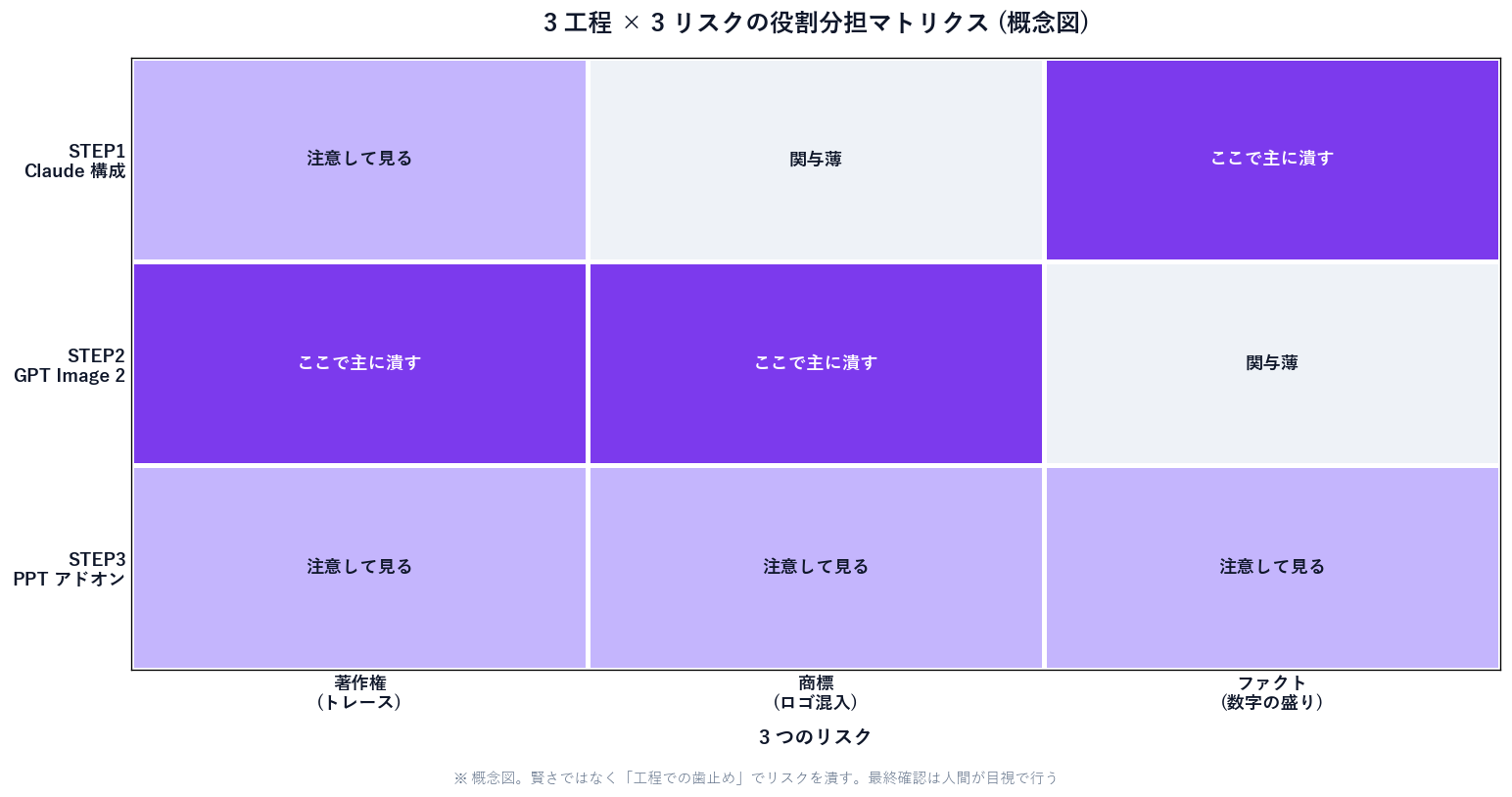
【著者見解】 いちばん危ないのは、他社のスライドや Web 画像を GPT Image 2 に "お手本" として渡し、それを再現させる使い方です。自社オリジナルの構成・画像なら問題ありませんが、他者の著作物を実質コピーすると著作権侵害になり得ます。お手本はあくまで自分で作ったラフに限るのが安全です。
画像生成では、指示しなくてもそれっぽいロゴや商標が紛れ込むことがあります。生成後に必ず目視で確認し、競合や第三者の商標・公式ロゴが入っていたら削除します。【未確認】 生成 AI が出力した画像の権利関係はツール・プランの利用規約で異なるため、商用利用の可否は各サービスの規約で確認してください(本記事では断定しません)。
構成を Claude に練らせると、頼んでいないのに "導入実績○○社" のような数字を入れてくることがあります。ここが最大の落とし穴。営業資料に虚偽の実績を載せれば、景品表示法(優良誤認)などの問題になり得ます。【著者見解】 数字は必ず自分の手元データで裏取りし、試算なら「試算」と明記する。ぼくがこのブログで実測(44 社・10 件)と試算を厳密に分けているのも、同じ理由です。
資料作成の質を変えるのは、もっとすごい 1 つのツールではなく、3 つの役割分担でした。Claude チャットで構成(考える)→ GPT Image 2 で完成形ラフ(見せる)→ Claude for PowerPoint アドオンで忠実再現と SVG アイコン化(形にする)。この順番を守るだけで、出てくる資料が「貼り付けた画像」から「あとから直せるネイティブなスライド」に変わります。新しい契約はほぼ不要で、今ある道具のつなぎ方を変えるだけです。
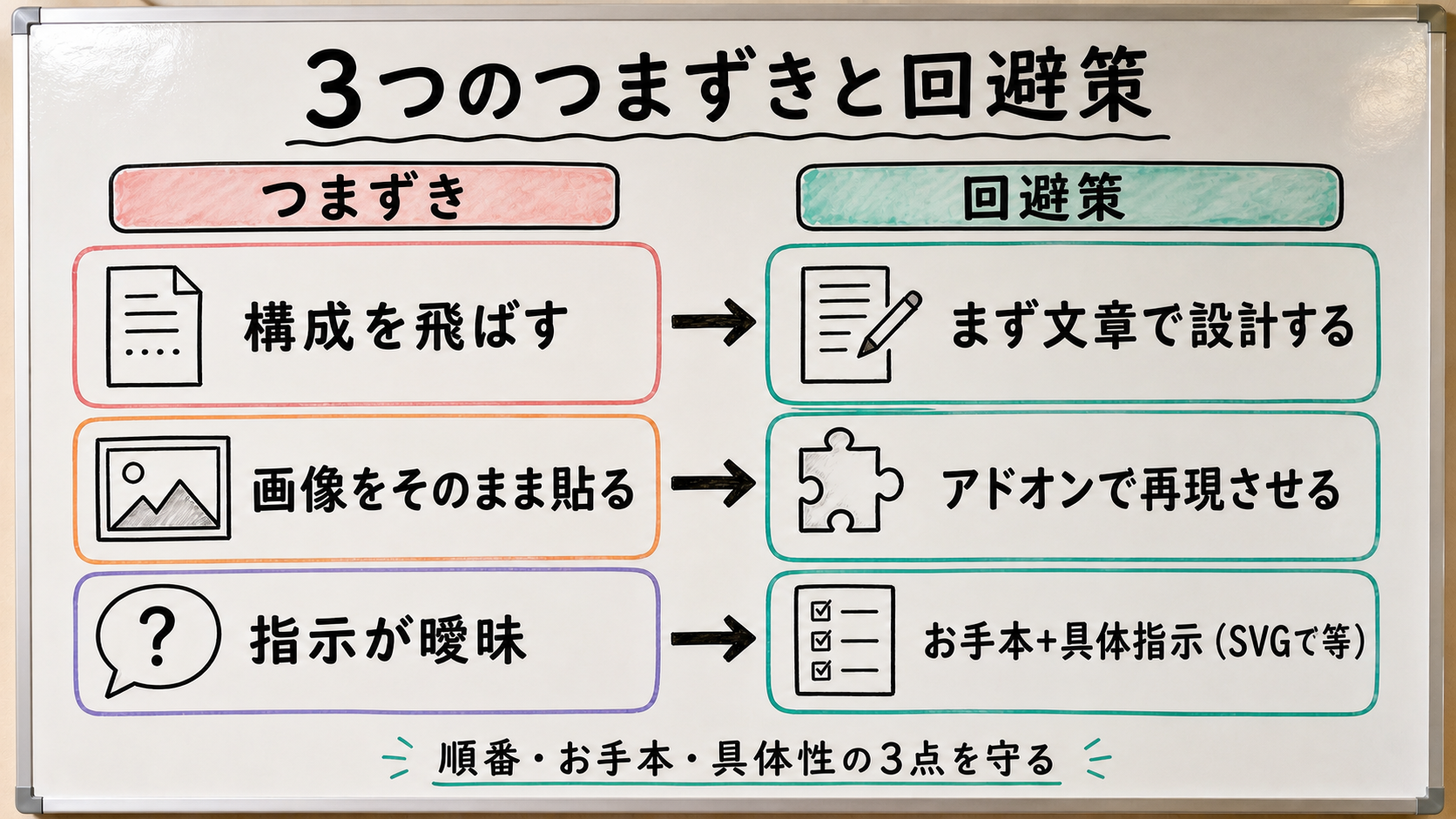
一方で、順番を飛ばすと途端に効果が消えます。構成を飛ばせば中身が空っぽに、画像をそのまま貼れば直せず、指示が曖昧なら再現は荒れる。そして著作権・商標・ファクトの 3 点は、AI に任せきりにせず人間が最後に目視で確認する。賢さではなく "工程での歯止め" で質と安全を担保する——これが、実際に作ってみて出た率直な結論です。
3 ステップを回す前に
次のアクション: まずは手元の営業資料 1 枚で試してください。Claude チャットで構成を文章化し、GPT Image 2 でラフを作り、PowerPoint アドオンに「忠実に再現して」と頼むだけです。営業そのものを仕組み化したい方は、役割分担と安全設計を最初から組み込んだ Sales Claw の クイックスタートガイド もあわせてどうぞ。
本記事は X 公式アカウントと公式ドキュメントを一次情報として参照しています。