ツール解説
Model Context Protocol (MCP) とは?AI ツールの「USB-C ポート」をアーキテクチャ・主要プリミティブ・Sales Claw 視点で徹底入門
18 分
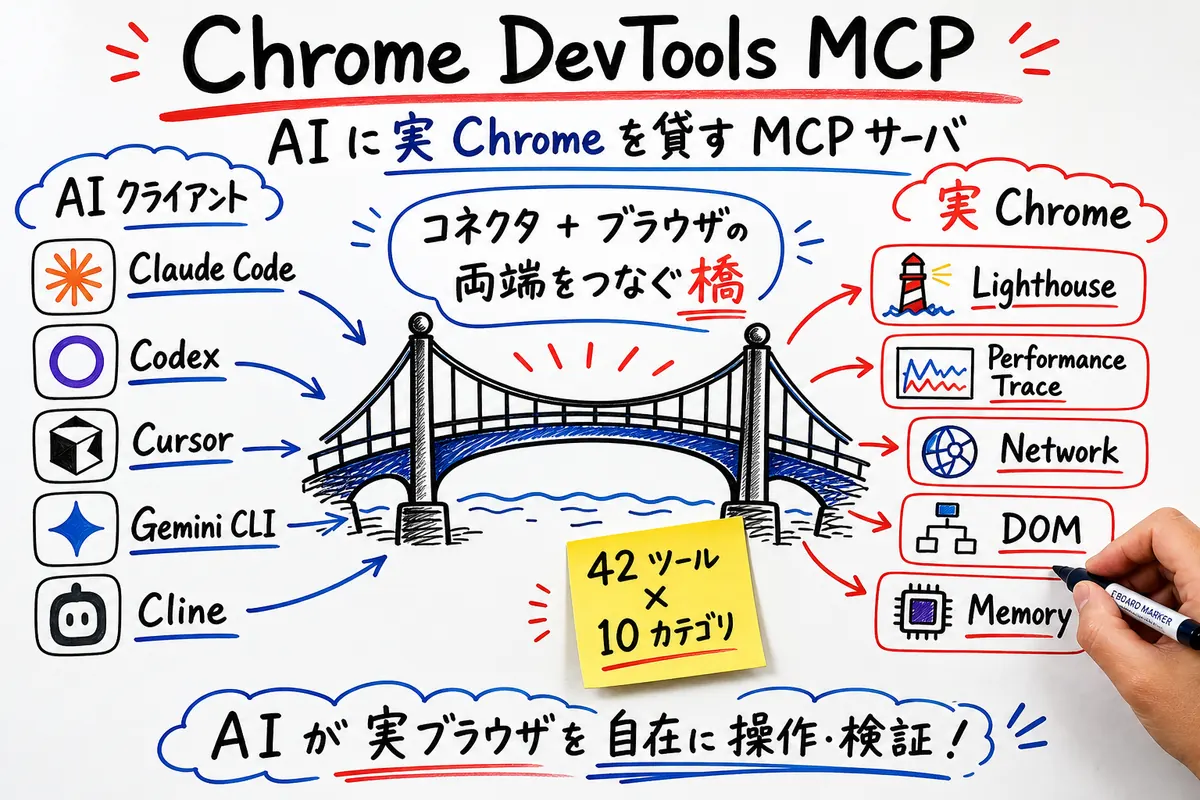
Chrome DevTools MCP は 2025-09-23 に Google Chrome チームが発表した AI コーディングエージェント向け公式 MCP サーバ。v0.26.0 (2026-05-12) で 42 ツール・10 カテゴリ、Lighthouse 監査と Core Web Vitals 取得まで対応。実装手順と運用リスクを一次情報で解説します。

中澤 圭志
@keishi_nakazawaSales Claw 開発者
Key Facts
リリース
v0.26.0 (2026-05-12) / 公開プレビュー 2025-09-23
提供元
Google Chrome / DevTools Team (Apache-2.0)
役割 A (機能)
10 カテゴリ・42 ツール (Lighthouse / Performance / Network / DOM 等)
役割 B (対応)
Claude Code / Codex / Cursor / Gemini CLI / Cline / VS Code Copilot 等 10+ クライアント
「Claude Code や Cursor は賢いけど、結局ブラウザの中身が見えないから、CSS 崩れ・JS エラー・Lighthouse スコア低下は人間が手で確認しないとダメ……」 —— この長年の不満に対し、Google Chrome チームが 2025-09-23 に公開したChrome DevTools MCP(chrome-devtools-mcp)が、設計レベルでの解答を提示しました。
Chrome DevTools MCP は Model Context Protocol (MCP) 準拠の公式 MCP サーバで、Claude Code / Codex / Cursor / Gemini CLI / Cline といった主要 AI コーディングエージェントから、ローカルで動く実 Chrome ブラウザを直接操作できるようにします。 v0.26.0 (2026-05-12 リリース) では 10 カテゴリ・42 ツールを提供し、Lighthouse 監査・Core Web Vitals 計測・ネットワーク監視・メモリスナップショット・Chrome 拡張機能デバッグまでが AI エージェントの「直接の指先」になりました。

本記事は ChromeDevTools/chrome-devtools-mcp GitHub リポジトリ、公式 npm パッケージ、Chrome for Developers Blog、各リリースタグの CHANGELOGを一次情報として参照しています。バージョン番号・リリース日・ツール数・対応クライアント名はすべて公式表記に揃えています。
従来の AI コーディング体験には、ある決定的な弱点がありました。LLM は「コードを読んで書ける」けれど「ブラウザの中で何が起きているか」は見えない、というギャップです。CSS が崩れているか、Largest Contentful Paint が悪化したか、特定のリクエストが 404 を返しているか —— これらは人間が DevTools を開いて確認する領域でした。
Chrome DevTools MCP は、この境界線を 「AI エージェント ↔ MCP サーバ ↔ Puppeteer ↔ 実 Chrome」 という単純な 4 層構造で消しに来ました。AI 側から見ると、Chrome は「画像生成サーバや Filesystem サーバと同じ顔をした MCP サーバ」の 1 つに過ぎず、`take_screenshot` や `lighthouse_audit` といったツールを Claude Code や Cursor が呼び出すと、裏で本物の Chrome が起動・操作されます。
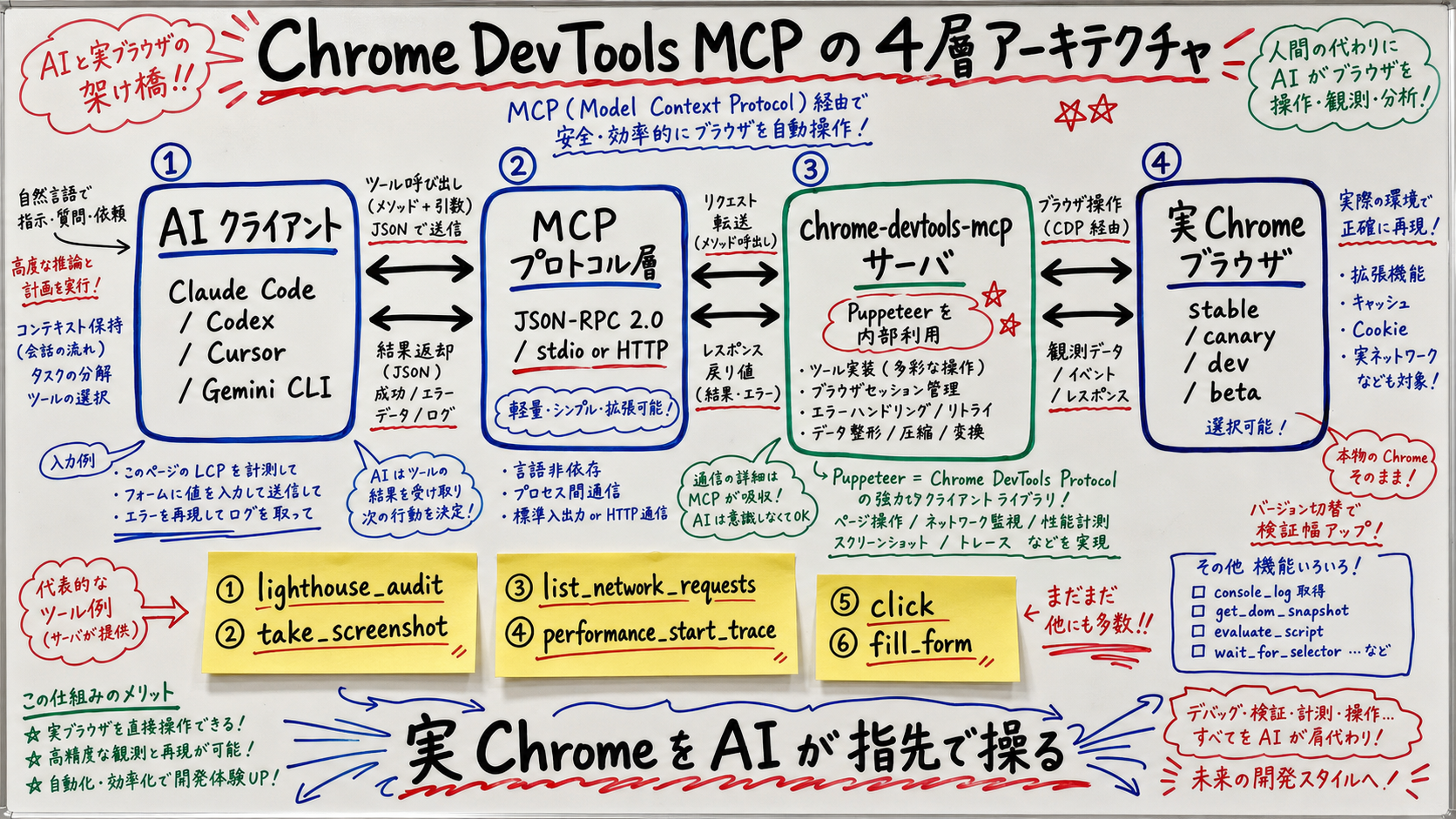
ここで重要なのは、Chrome DevTools MCP が独自のプロトコルではなく Anthropic 主導の Model Context Protocol (MCP) に準拠している点です。これは Claude Code、Cursor、Codex、Gemini CLI、Cline など主要 AI 開発ツールがすでに採用している共通インターフェースで、MCP の Host / Client / Server 3 層構造 の中で「Server」に相当するレイヤーになります。
chrome-devtools-mcp は週次ペースに近い速さで更新されています。GitHub Releases を一次情報として、直近 5 リリースの差分を抽出すると次のようになります。
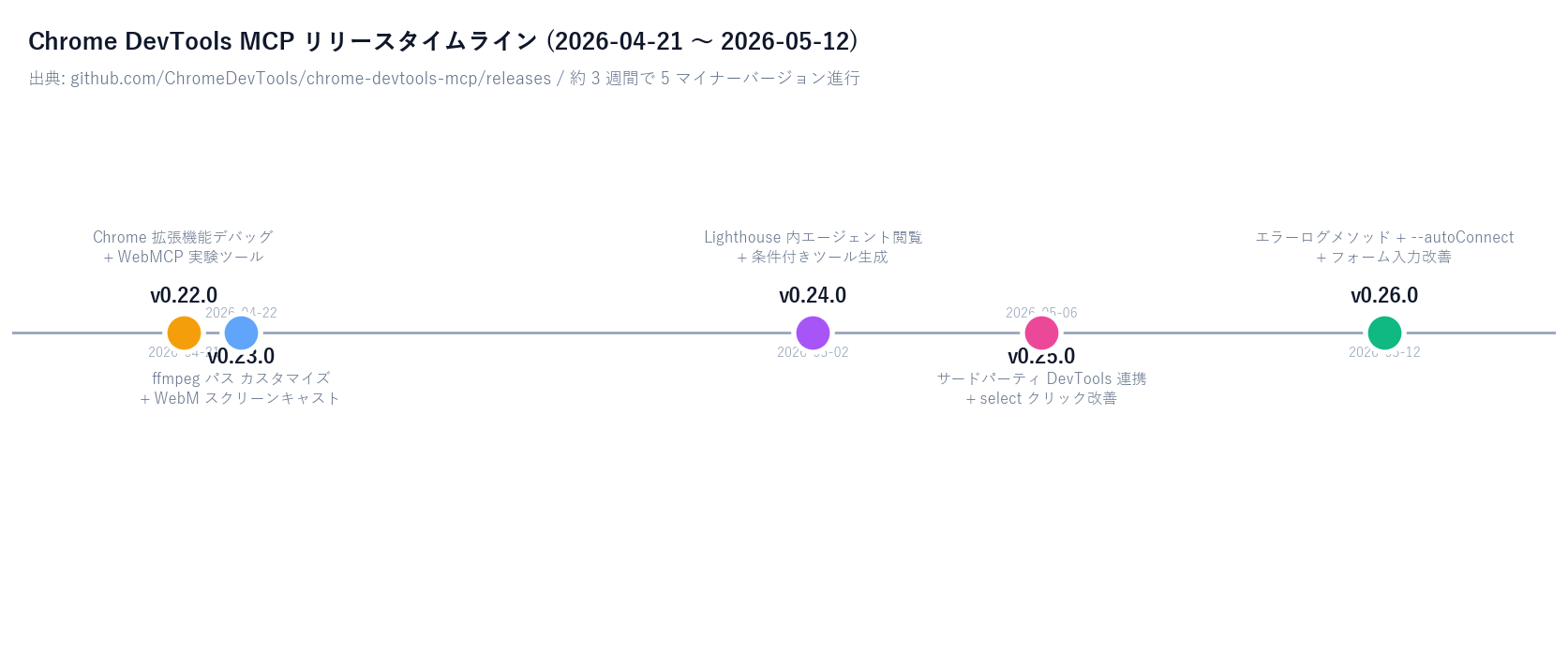
| バージョン | リリース日 | 主要な変更点(公式 Release Notes 抜粋) |
|---|---|---|
| v0.26.0 | 2026-05-12 | エラーログメソッド追加 / CLI --autoConnect / フォーム入力改善 |
| v0.25.0 | 2026-05-06 | サードパーティ開発者ツール対応 / ネイティブ select クリック改善 |
| v0.24.0 | 2026-05-02 | Lighthouse 内エージェント閲覧対応 / 条件付きツール生成 |
| v0.23.0 | 2026-04-22 | ffmpeg パスのカスタマイズ / WebM 形式スクリーンキャスト |
| v0.22.0 | 2026-04-21 | Chrome 拡張機能デバッグ対応 / WebMCP 実験ツール追加 |
とくに見逃せないのが v0.24.0 の「Lighthouse 内エージェント閲覧」と v0.26.0 の --autoConnect の 2 点です。前者は Lighthouse 監査の 結果ページを AI が直接ツール経由で読み取れるようにし、後者は既存の Chrome インスタンスへ自動接続するモードを CLI 引数だけで切り替えられるようにしました。 「認証済みの自分の Chrome を AI に貸す」運用が、設定 1 行で実現できる段階に入っています。
Chrome DevTools MCP は、Puppeteer(Google 公式のヘッドレス Chrome 操作ライブラリ)を内部で利用し、 標準的な Chrome(または canary / dev / beta)プロセスをホスト OS 上で立ち上げて操作します。AI エージェント側は MCP のツール呼び出しだけを行い、ブラウザの起動 / 終了 / ページ管理 / DOM スナップショット取得などはすべて MCP サーバ側が代理します。
カテゴリと代表的なツール名は次の通りです(公式 docs/tool-reference.md を一次情報として要約)。
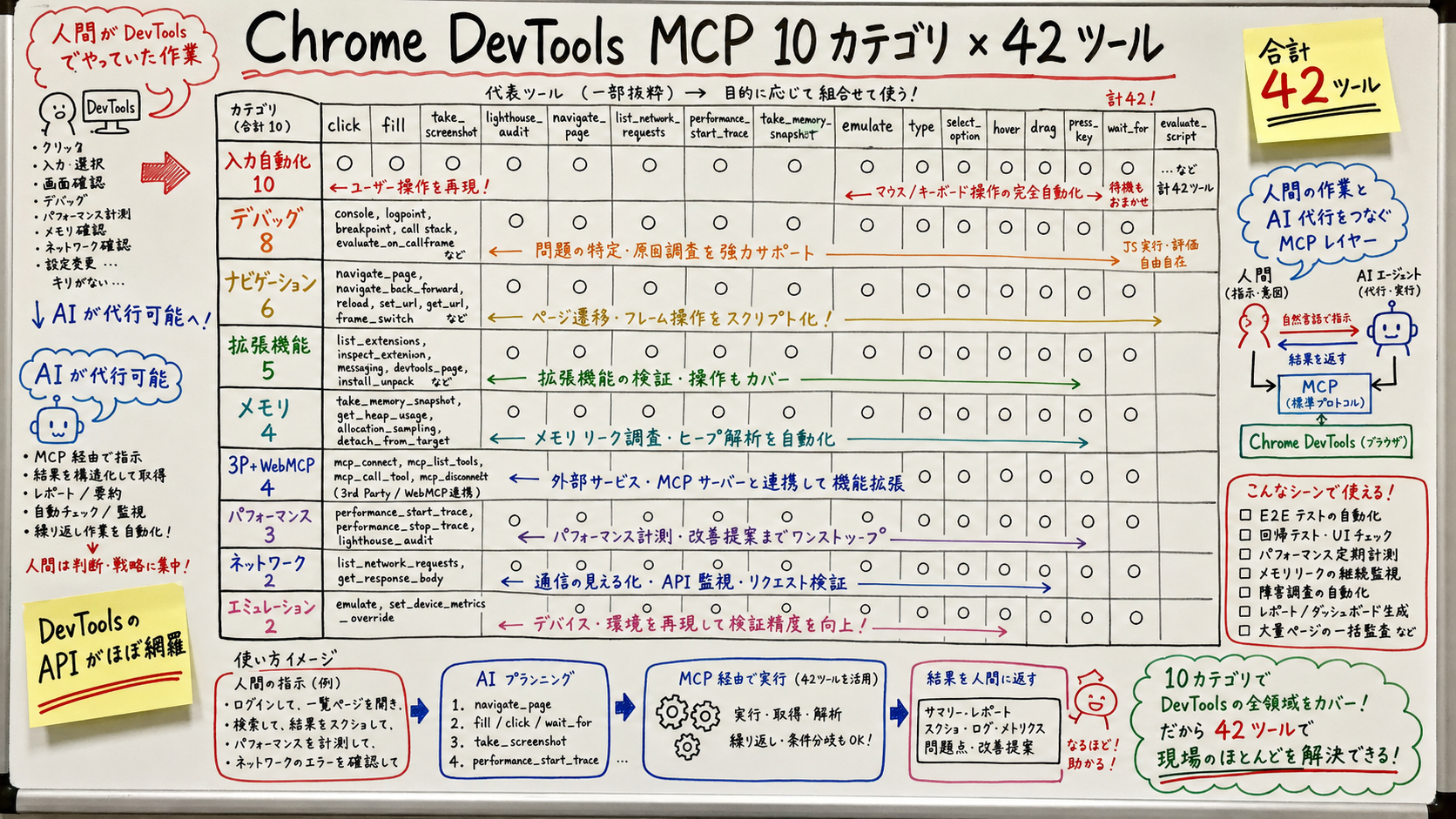
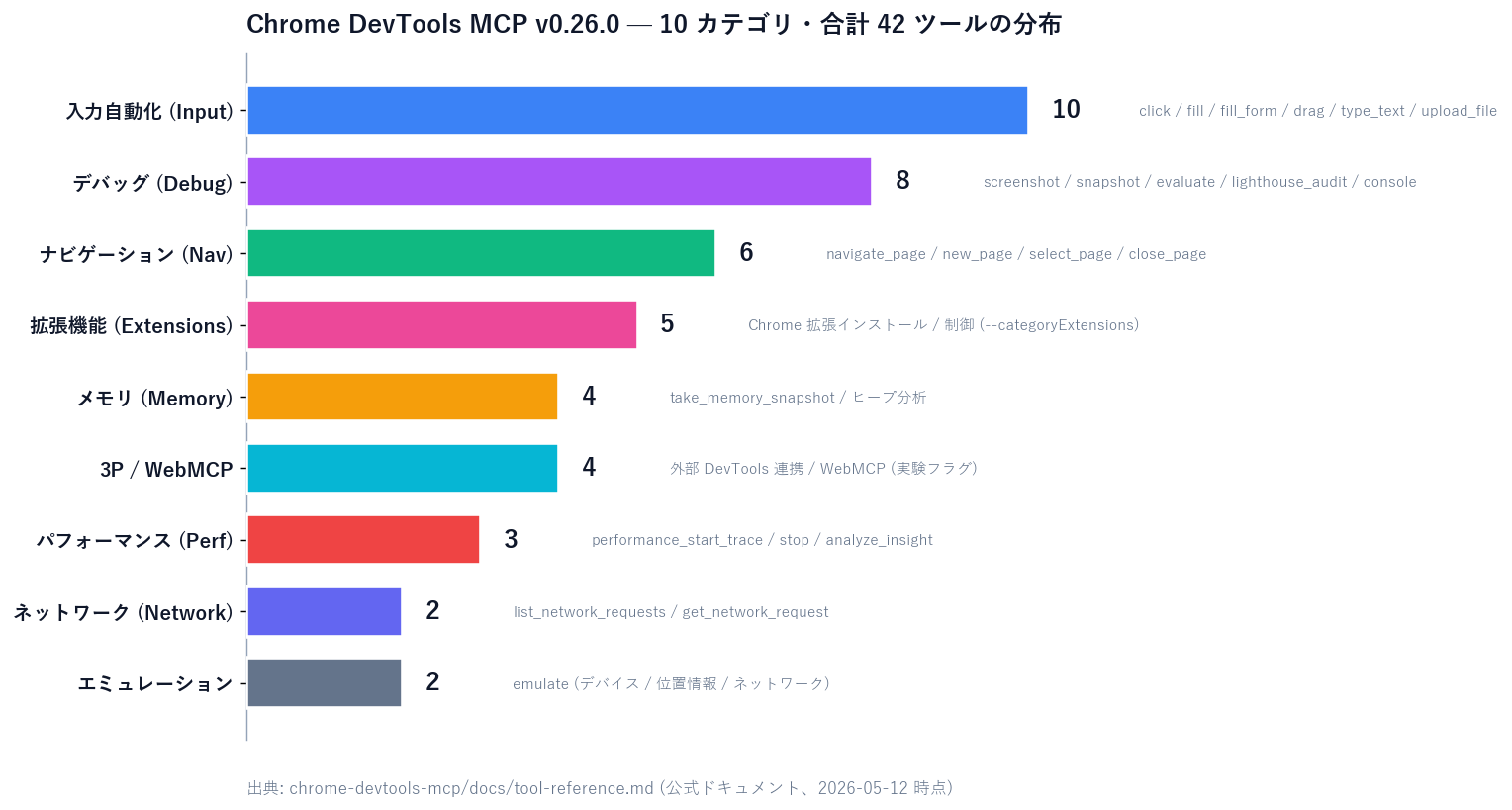
| カテゴリ | ツール数 | 代表的なツール |
|---|---|---|
| 入力自動化 (Input) | 10 | click / fill / fill_form / drag / type_text / upload_file |
| ナビゲーション (Nav) | 6 | navigate_page / new_page / select_page / close_page / list_pages |
| デバッグ (Debug) | 8 | take_screenshot / take_snapshot / evaluate_script / lighthouse_audit / list_console_messages |
| パフォーマンス (Performance) | 3 | performance_start_trace / performance_stop_trace / performance_analyze_insight |
| ネットワーク (Network) | 2 | list_network_requests / get_network_request |
| メモリ (Memory) | 4 | take_memory_snapshot ほかヒープ分析系 |
| 拡張機能 (Extensions) | 5 | Chrome 拡張インストール / 制御(要 --categoryExtensions) |
| エミュレーション (Emulation) | 2 | emulate (デバイス / 位置情報 / ネットワーク調整) |
| サードパーティ / WebMCP | 4 | 外部 DevTools 連携 / WebMCP 実験(実験フラグ必須) |
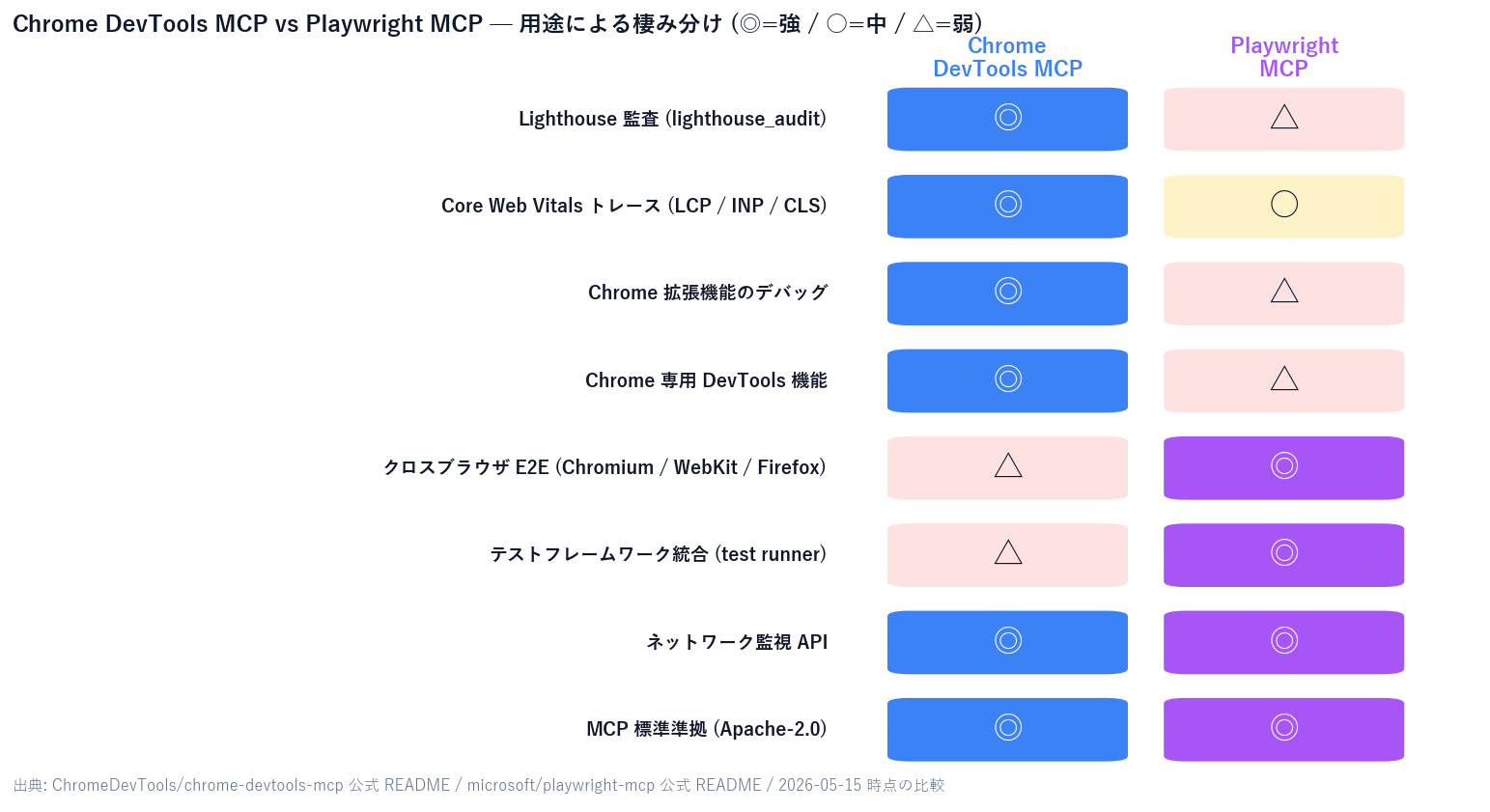
| 項目 | Chrome DevTools MCP | Playwright MCP |
|---|---|---|
| 主提供元 | Google Chrome / DevTools Team | Microsoft / Playwright Team |
| 対応ブラウザ | Chrome (stable / canary / dev / beta) | Chromium / WebKit / Firefox |
| Lighthouse / Core Web Vitals | 専用ツールあり (lighthouse_audit / performance_start_trace) | 直接の専用 API なし(手動実装) |
| Chrome 拡張デバッグ | 対応(v0.22.0+) | 対応外 |
| クロスブラウザ E2E テスト | 想定外 | 本領発揮 |
| ライセンス | Apache-2.0 | Apache-2.0 |
前提として、Node.js v20.19 以上 (最新 LTS) と Chrome 安定版以降が必要です。インストールは npm にパッケージとして公開されており、各クライアントの MCP 設定ファイルに以下のような JSON を追加します。
Claude Code では claude mcp add コマンドで MCP サーバを登録できます(Claude Code Docs: Connect Claude Code to tools via MCP を参照)。
# Claude Code に Chrome DevTools MCP を登録
claude mcp add chrome-devtools npx -- -y chrome-devtools-mcp@latest

# 既存 Chrome に接続して使う場合(v0.26.0 の --autoConnect)
claude mcp add chrome-devtools npx -- -y chrome-devtools-mcp@latest --autoConnect

# 起動確認
claude mcp list
Codex CLI は ~/.codex/config.toml の [mcp_servers] セクションに MCP サーバ定義を追加します。
# ~/.codex/config.toml
[mcp_servers.chrome-devtools]
command = "npx"
args = ["-y", "chrome-devtools-mcp@latest"]
Cursor / VS Code Copilot / Cline は MCP servers 設定 UI(または ~/.cursor/mcp.json 相当の設定ファイル)に同様の JSON を貼り付けます。
{
  "mcpServers": {
    "chrome-devtools": {
      "command": "npx",
      "args": ["-y", "chrome-devtools-mcp@latest"]
    }
  }
}
Gemini CLI は ~/.gemini/settings.json の mcpServers フィールドに同じ構造で追加します(Gemini CLI Docs: MCP servers with Gemini CLI を参照)。
{
  "mcpServers": {
    "chrome-devtools": {
      "command": "npx",
      "args": ["-y", "chrome-devtools-mcp@latest", "--channel", "canary"]
    }
  }
}
Claude Code に「https://example.com の Lighthouse スコアを取って、点数が 70 を下回っている指標について改善案を 3 つ提案して」と頼むだけで、AI が lighthouse_audit ツールを呼び出してスコアを取得し、コードまで読みに行きます。
performance_start_trace → ページ操作 → performance_stop_trace → performance_analyze_insight という 4 ステップで、LCP・INP・CLS を含むパフォーマンストレースを取得・分析できます。Chrome for Developers Blog が示す代表的なユースケースで、フロントエンド最適化のループに直接 AI を組み込めます。
fill_form または fill で複数フィールドを一括入力し、take_screenshot で送信前の状態を画像化。AI 営業自動化のように「フォームに何を入力 したか」を監査ログに残す用途で威力を発揮します。
list_network_requests と get_network_request で、ページ遷移中に走った API コール・ステータスコード・ペイロードを AI に解析させられます。「Stripe の checkout セッションが 400 を返すのはなぜか」のような調査タスクが、人間が DevTools の Network パネルを見るのと等価に AI から行えます。
take_memory_snapshot でヒープスナップショットを取得し、AI に「どの Detached Node が増えているか」を分析させられます。フロントエンド SPA のメモリリーク調査は従来 DevTools の重い手作業でしたが、ここも AI に任せられる領域に入りました。
v0.22.0 で追加された機能群を --categoryExtensionsフラグ付きで有効化すると、自作 Chrome 拡張のインストール・コンソールメッセージ取得・background スクリプトデバッグまで AI 経由でできます。拡張機能の開発生産性を大きく押し上げます。
公式 README は「WebDriver で制御するブラウザではログインを弾く認証サービスがある」と 明記しており、これに対する公式の回避策は「既存 Chrome インスタンスへ接続する」 モードです。v0.26.0 の --autoConnectにより、自分が普段使っている Chrome を起動したまま AI から navigate_page させると、Cookie 認証済みのページに直接アクセスできます。
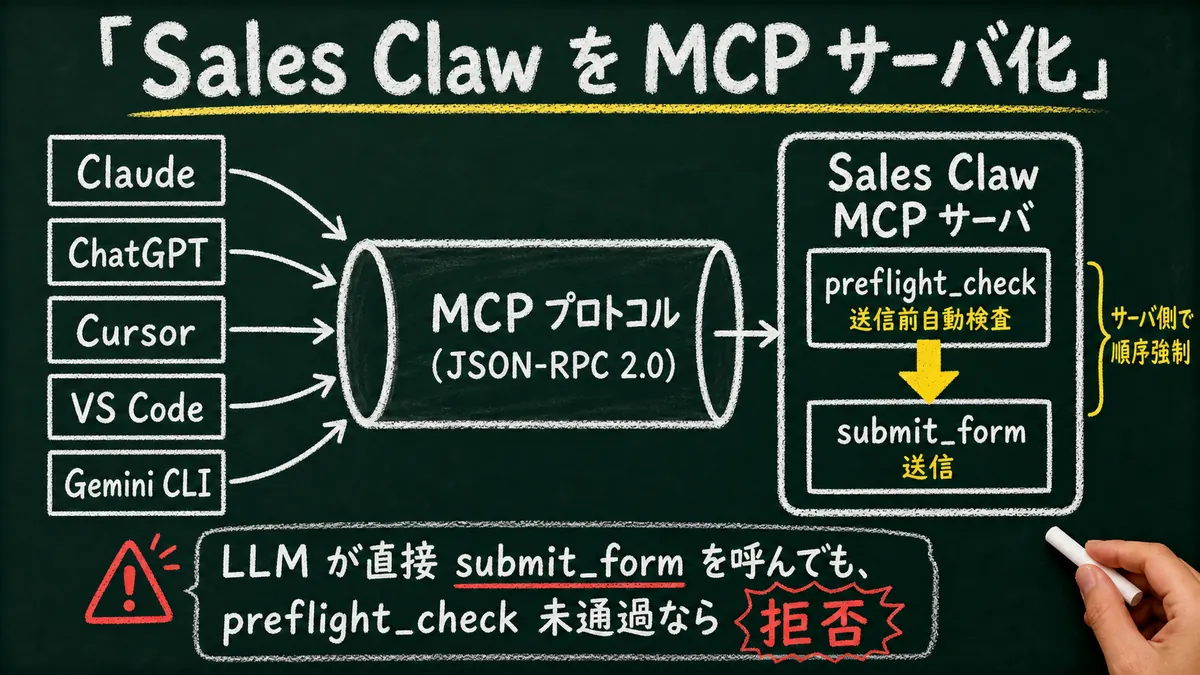
Sales Claw は、ポリシー制御・送信前自動検査・営業 NG 検出・CAPTCHA 検出時停止・送信頻度制限・監査ログ保存・自動停止条件によって、誤送信と規約違反リスクを下げる設計の OSS ツールです。Chrome DevTools MCP を組み込むと、これまでの送信前検査に 「実 Chrome で人間が見る視点」に近い検査層が加わります。
3 段階防御の構成例:
take_screenshot で画像化、list_console_messages で JS エラーを取得、list_network_requests で送信 API のステータスを監査ログに保存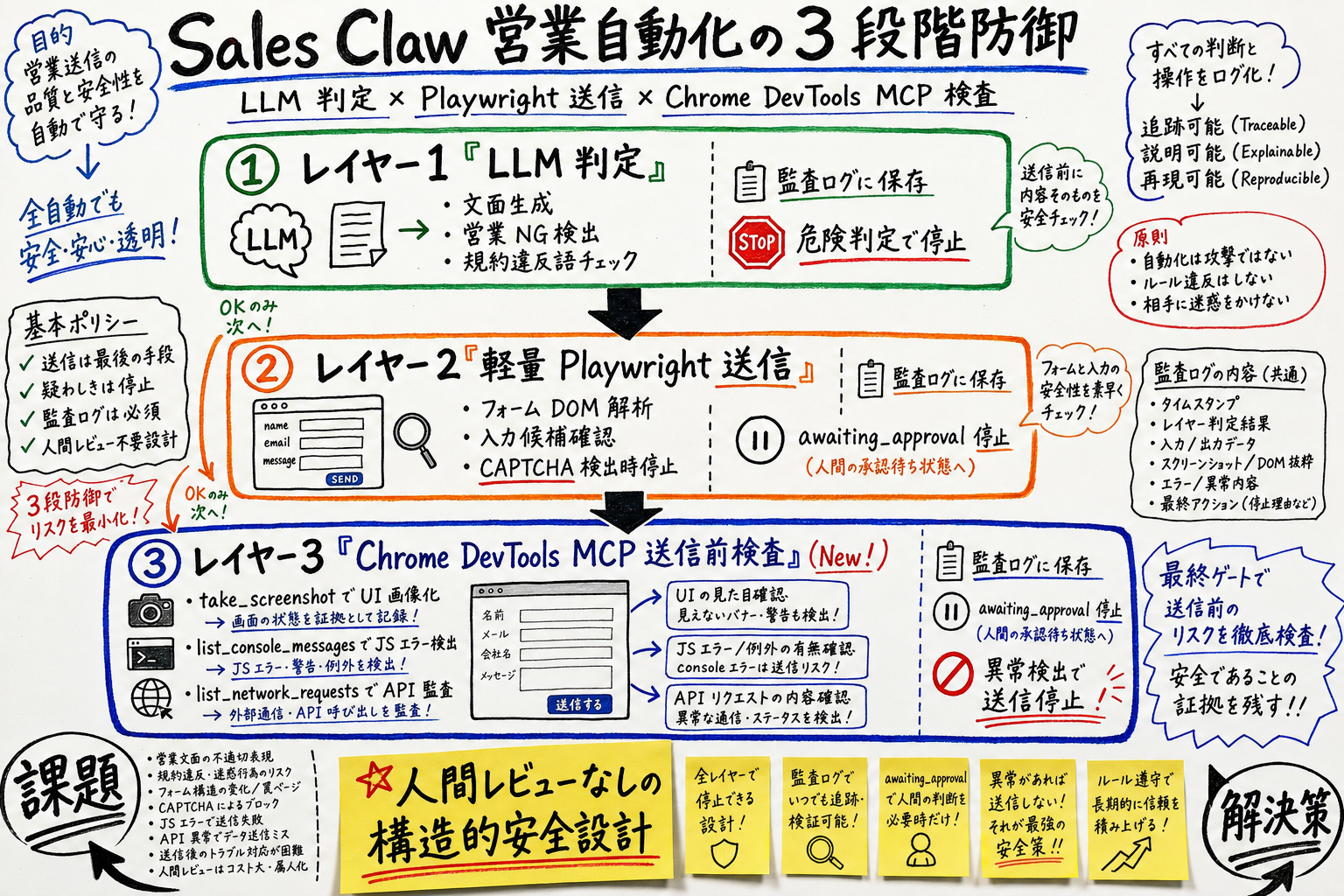
# Claude Code から Sales Claw に組み込まれた Chrome DevTools MCP を呼ぶ例
> このフォームに [生成した文面] を入力し、送信ボタンを押す前に
  take_screenshot と list_console_messages を実行して、JS エラーが
  ある場合は送信を中止し、awaiting_approval で停止してください。
この層を入れることで、「フォームの hidden field に未知の追跡パラメータが仕込まれていた」「特定の UA で送信ボタンが描画されないバグがあった」「送信先 API が 500 を返したのに UI は成功扱いになっていた」といった、Playwright だけでは取りきれない異常を 監査ログに残せる形で検知できます。ポリシー制御付き自律運用を 構造的に成立させるための、Sales Claw 流の追加防御線です。
Chrome DevTools MCP を「ポリシー制御付き自律運用」で使う場合、以下のリスクを 自動検査と設計で下げる必要があります。「安全」を断定するのではなく、 構造的にリスクを下げるアプローチです。
--isolated で完全に別プロファイルに分離。--autoConnectを本番マシンで使う場合は、メインアカウントとは別の「Sales Claw 専用 Google アカウント」を作成し、 そちらの Chrome だけを共有--permission-mode ask または acceptEdits を必須化。--dangerously-skip-permissions は本番運用で禁止fill / click 系ツールは「副作用あり」とみなして必ず確認ステップを挟む設計にするtake_memory_snapshot を定期実行して監視chrome-devtools-mcp@0.26.0 のように特定バージョンで固定。CHANGELOG を週次で読み、検証後に上げるfill_form が誤った要素に入力する可能性Chrome DevTools MCP を本番運用に乗せる前に
Chrome DevTools MCP は、AI コーディングエージェントが長年抱えていた 「ブラウザの中身が見えない」問題を、Google 公式の MCP サーバとして正面から解決しに来た存在です。v0.22.0 (拡張機能デバッグ) → v0.24.0 (Lighthouse 内エージェント閲覧) → v0.25.0 (サードパーティ DevTools 連携) → v0.26.0 (autoConnect) と、約 1 ヶ月で AI ブラウザ自動化の「土台」が一段引き上がりました。
Sales Claw のような営業自動化システムにとっては、これは 送信前検査の第 2 防御層を MCP で標準化できるという意味で大きな進歩です。 LLM 判定 → Playwright 送信 → Chrome DevTools MCP の実 Chrome 検査、という 3 段階を「すべての AI クライアントから同じ MCP インターフェースで呼べる」状態が実現します。
次のアクション: まず chrome-devtools-mcp@latest を --isolated 付きでローカルにインストールし、お気に入りのサイトで lighthouse_audit を 1 回叩いてみることです。AI からの初回ツール呼び出しで、本記事の内容のほとんどが体感できます。Sales Claw 側の組み込みについては、クイックスタートガイドと MCP 完全ガイド を併読してください。
本記事は X 公式アカウントと公式ドキュメントを一次情報として参照しています。