
ツール解説
gpt-image-2 でブログ・SNS 画像を量産する実践ガイド — Sales Claw が毎週やっている「ホワイトボード説明図」の作り方を一般読者向けに公開
12 分
Codex Chrome Extension (2026-05-07 公開) は、サインイン済み Chrome を AI に貸す拡張機能。per-site 承認モデルで LinkedIn / Salesforce / Gmail を AI が安全に操作。Playwright と Sales Claw との役割分担、本番投入前 15 項目チェックリストを Sales Claw 視点で解説。

中澤 圭志
@keishi_nakazawaSales Claw 開発者
Key Facts
リリース日
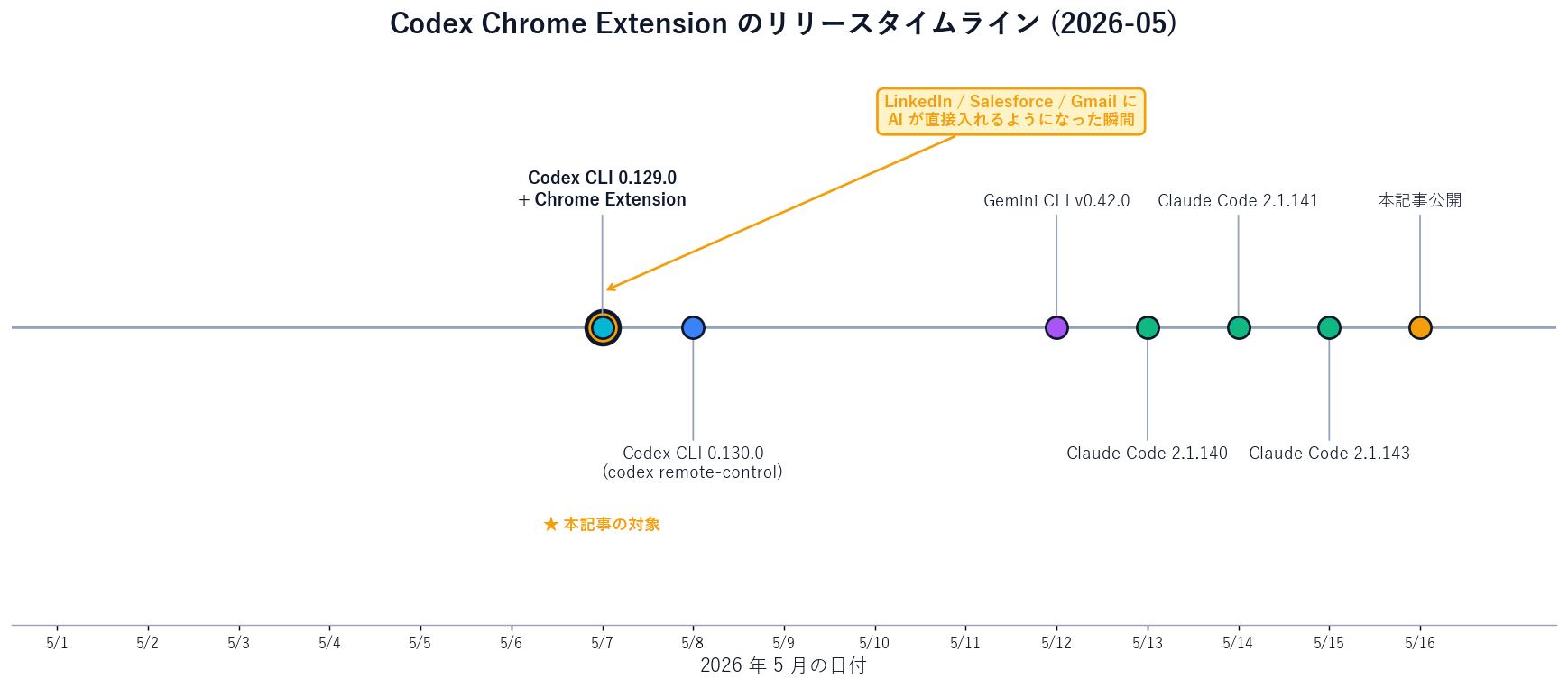
2026-05-07 (Codex CLI 0.129.0 と同時公開)
機能名
Codex Chrome Extension (Chrome 拡張機能)
役割 A
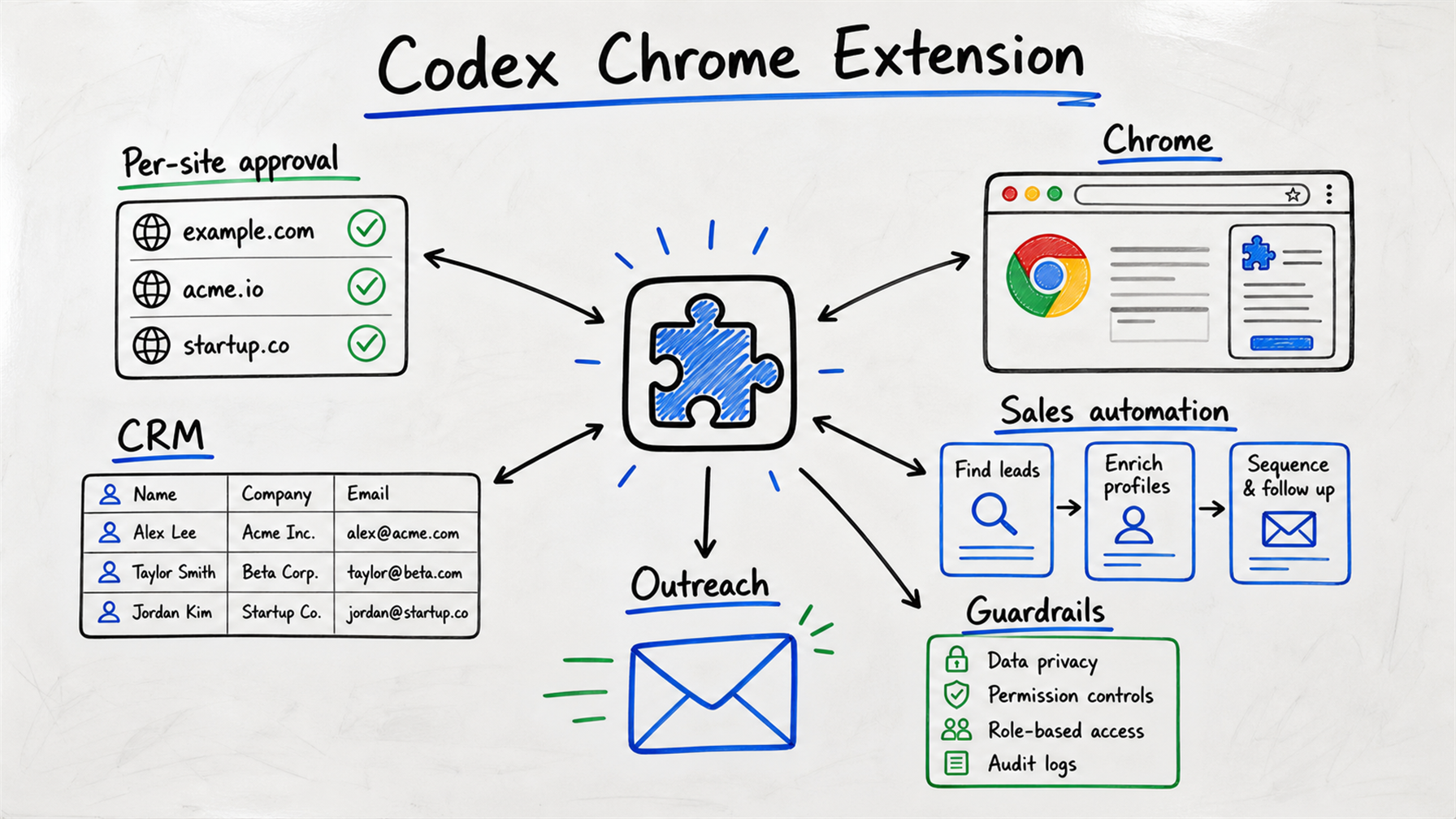
サインイン済み Chrome の状態で LinkedIn / Salesforce / Gmail / 社内 SaaS を AI が操作
役割 B
per-site 承認 + Allowlist/Blocklist + バックグラウンド並行タブで監督モデル自動化
「Codex に Chrome を操作させるって、LinkedIn や Salesforce にもログインして動かせるってこと?」「Playwright とは何が違う? Sales Claw との関係は?」—— 本記事では、OpenAI が 2026-05-07 に公開した Codex Chrome Extension を、公式 Docs (developers.openai.com/codex) を一次情報として読み解き、AI 営業自動化での具体的な使い方と Sales Claw との役割分担を整理します。
Codex Chrome Extension は、ユーザーがすでにサインイン済みの Chrome の状態 (Cookie・セッション・拡張機能・ローカルストレージ) を、Codex がそのまま借りてブラウザ操作を行う拡張機能です。これまでヘッドレスブラウザ自動化 (Playwright / Selenium) では「サインイン状態の維持・MFA・SSO」が常に最大の難所でしたが、本拡張は 「あなたの普段使い Chrome」を AI に貸すことで、その壁を真正面から避けにかかりました。
本記事は OpenAI 公式 Codex Chrome Extension Docs・OpenAI Codex Changelog (v0.129.0 / v0.130.0)・OpenAI 公式 Codex Blog を一次情報として参照しています。Codex CLI 0.130.0 の codex remote-control など CLI 側の最新動向は Codex CLI と Claude Code の横断比較 を、ヘッドレス CLI を並列運用する設計は claude agents × codex remote-control 並列運用ガイド を併読してください。
Codex Chrome Extension は、OpenAI が 2026 年 5 月 7 日に公開した Chrome 専用の拡張機能です。
従来、ブラウザ自動化に AI を組み合わせる場合、選択肢は以下の 2 つしかありませんでした:
Codex Chrome Extension は 3 つ目の選択肢を提示します:
この設計の本質は、「自動化 vs 人間の監督」のバランスを per-site 単位で取れることです。全工程の自動化 (Playwright 系) でも、純粋な手動 (人間が全部クリック) でもない、第三の中間状態を Always allow browser content オプションも含めて細かく調整できます。
BtoB 営業の現場で AI に任せたいタスクをざっくり並べると、ほぼ全てが サインイン必須のサイトに集中します:
これらを Playwright / Selenium で自動化しようとすると、以下のような壁にぶつかります:
| 項目 | Playwright / Selenium の壁 | Codex Chrome Extension の解 |
|---|---|---|
| サインイン状態の維持 | Cookie 別管理、保存・復元が必要 | 普段使い Chrome を借りるので不要 |
| MFA / SSO 突破 | コードでは事実上不可 | ユーザーがすでに認証済み状態を流用 |
| session 切れ | 再認証ループに陥る | ユーザーが普通に使っている間は維持 |
| 実装コスト | サイトごとに stable な selector / waiter が必要 | 拡張機能 + per-site 承認のみ |
| 無人バッチ運用 | 理論上は可能 (実際は session 切れで止まる) | 不可 (ユーザーがログインしている前提) |
| 大量並列送信 | 可能 (1 セッションで 100 件/h) | 不向き (per-site 承認の摩擦あり) |
この表が示すとおり、Codex Chrome Extension は 「無人バッチ運用」のシナリオには向きません。代わりに、「人間がログインして見守っている前提で、サインイン必須サイトを AI が触る」シナリオに圧倒的に向いています。AI 営業自動化の文脈でいえば、「夜間バッチで 1000 社にフォームを送る」用途には Sales Claw のような特化型 OSS が、「日中の LinkedIn 調査 + Salesforce ノート + Gmail 返信」用途には Codex Chrome Extension が、それぞれ役割分担で噛み合います。
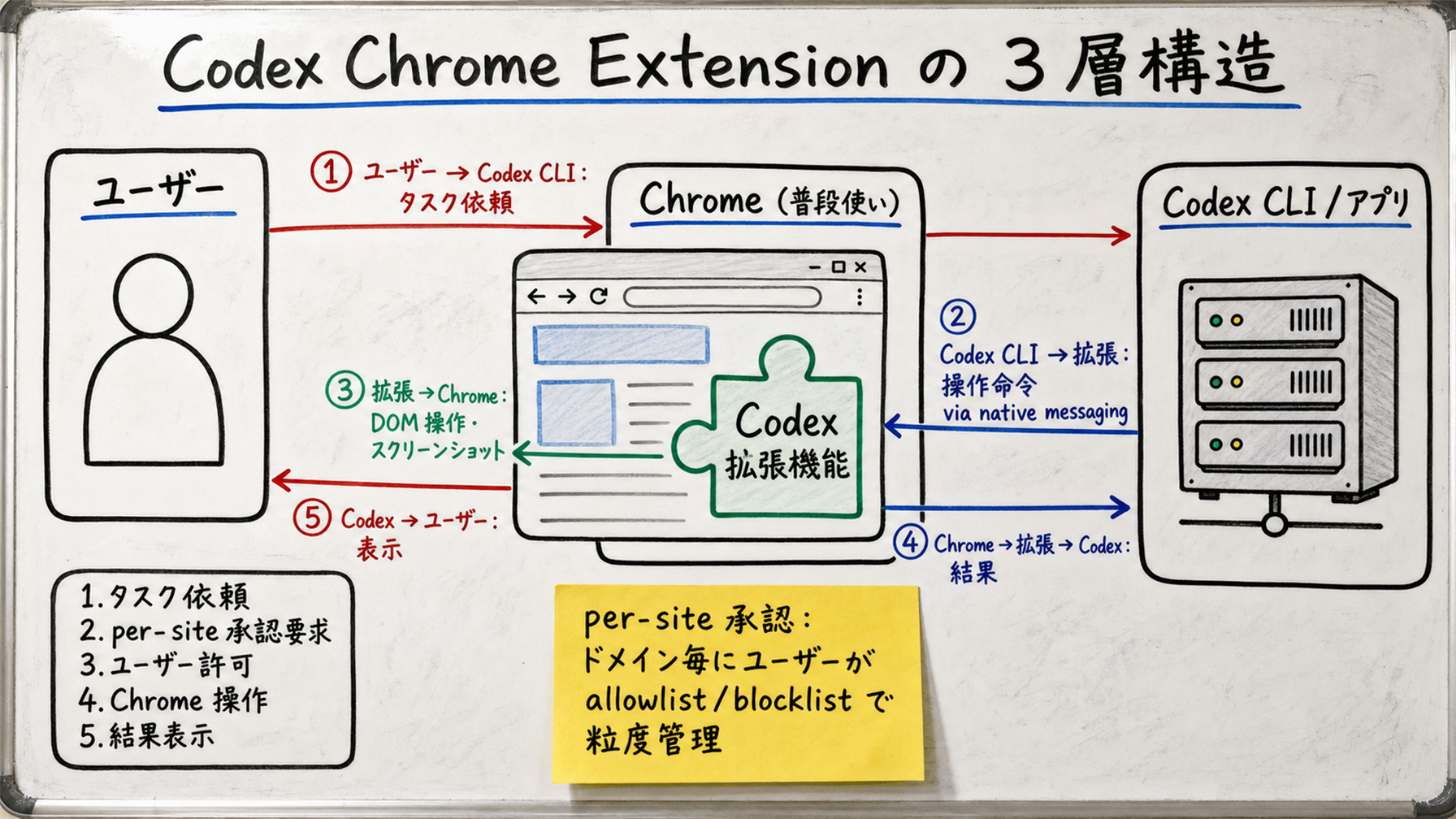
codex コマンドや Codex デスクトップアプリから起動nativeMessaging パーミッションで実現典型的な操作は以下のような流れです:
株式会社XXX の代表者を調べて」と依頼重要なのは、ステップ 2 の per-site 承認が「Chrome のホスト名 (例: linkedin.com) 単位」で行われることです。一度 allowlist に追加したドメインは以後自動許可されますが、Allowlist から削除すると次回アクセス時に再承認が必要になります。
Codex Chrome Extension のもう一つの特徴は、バックグラウンドで並行タブ操作を行う設計です。
従来のブラウザ自動化ツール (Selenium IDE / Puppeteer) は、自動化中に ブラウザを完全に乗っ取り、ユーザーがフォーカスを奪われるのが常でした。Codex Chrome Extension は バックグラウンドタブで動作するため、ユーザーは別タブで Slack を返信したり、Gmail を読んだりを並行して進められます。
AI 営業の現場でいえば、「Codex に LinkedIn で 5 社調査させながら、ユーザー本人は Salesforce で前回の商談メモを書く」といった 人間と AI の同時並行が現実的になります。Sales Claw の /goal 連携 subagent ループや夜間バッチの自律実行とは設計思想が異なり、Codex Chrome Extension は「監督モデルでの並走」、Sales Claw は「ポリシー制御付き自律」と切り分けると、コンプライアンス要件が厳しいエンタープライズ現場でも整合が取れます。
codex --version で確認) または Codex デスクトップアプリの最新版がインストール済み。Google Chrome が標準ブラウザとして利用可能 (Edge / Brave などの Chromium ブラウザでも同じ拡張をインストール可能だが、公式サポートは Chrome のみ)公式 Docs によると、Codex Chrome Extension は以下の権限を要求します:
ドメインごとに以下の 3 状態のいずれかになります:
公式 Docs では、「Always allow browser content」という設定が言及されています。これを有効化すると、ドメインに関わらず Codex のブラウザアクセス全てから確認ダイアログが消えます (allowlist の追加すら不要)。
公式 Docs は明示的に 「elevated risk」と注記しており、業務利用では基本的に OFF のまま運用すべきです。理由は以下のとおり:
ブラウザ履歴 (browsing history) へのアクセスは、Allowlist / Always allow とは独立した仕組みで管理され、毎回明示的に承認が必要です。always-allow オプションも提供されていません。
これは設計として正しい判断です。履歴は本質的にユーザーの行動ログそのものであり、誤って AI に全部渡してしまうとプライバシー流出になります。Codex が「過去 1 週間にアクセスしたサイト一覧をください」と要求してきても、その都度ユーザーが許可する仕組みです。
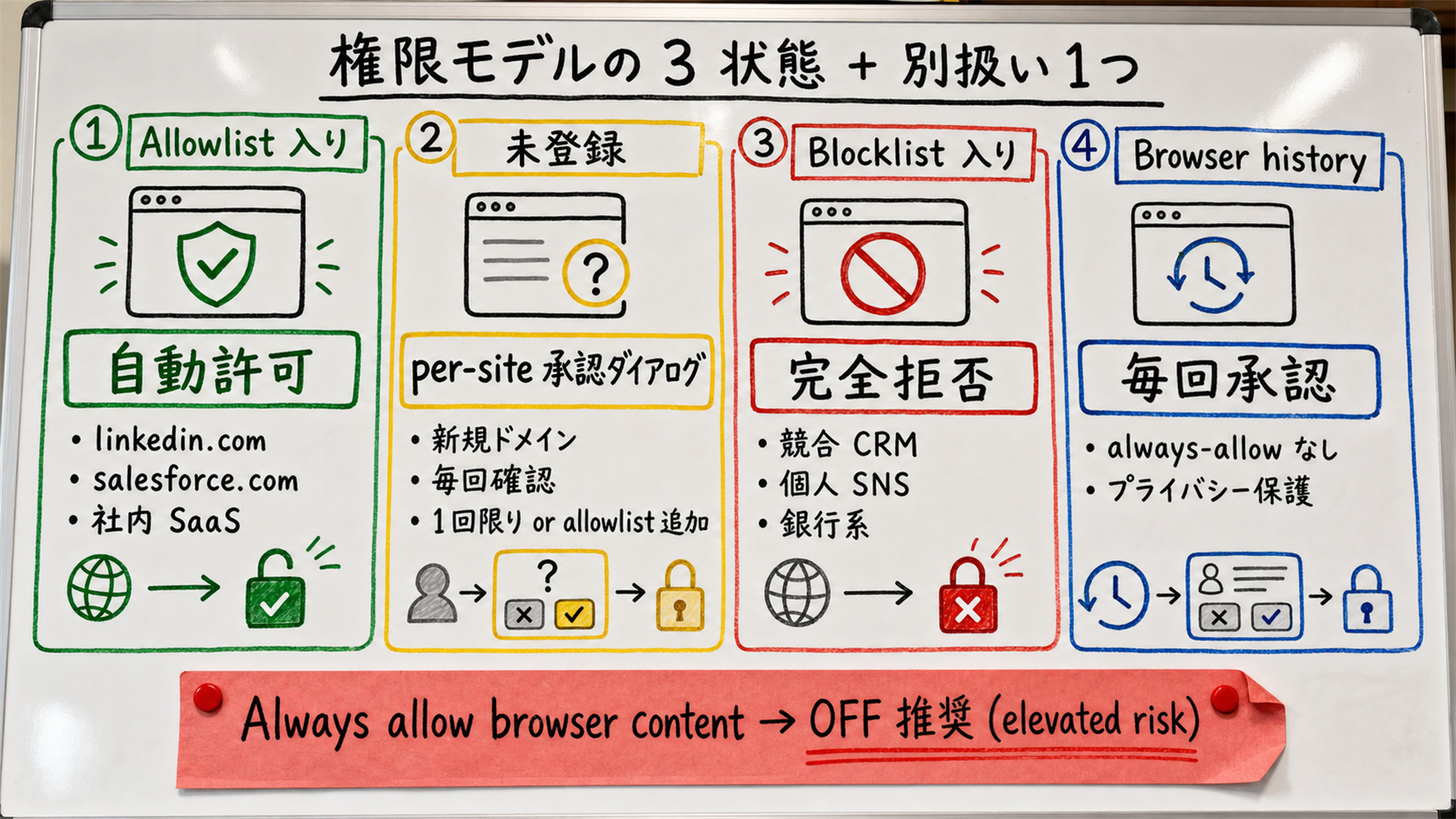
| 項目 | Always allow OFF (推奨) | Always allow ON (非推奨) |
|---|---|---|
| per-site 承認ダイアログ | 未登録ドメインで毎回表示 | 完全に消える |
| Allowlist の意味 | 「自動許可」と「未登録」を区別 | 実質無意味化 |
| 誤承認の防御 | ユーザーが目視で防げる | ユーザーが介在できない |
| 監査ログの可読性 | どこで何を承認したか追える | 承認イベント自体が消える |
| 想定ユースケース | 業務 PC / 共有端末 / 営業現場 | 個人検証用サンドボックス端末のみ |
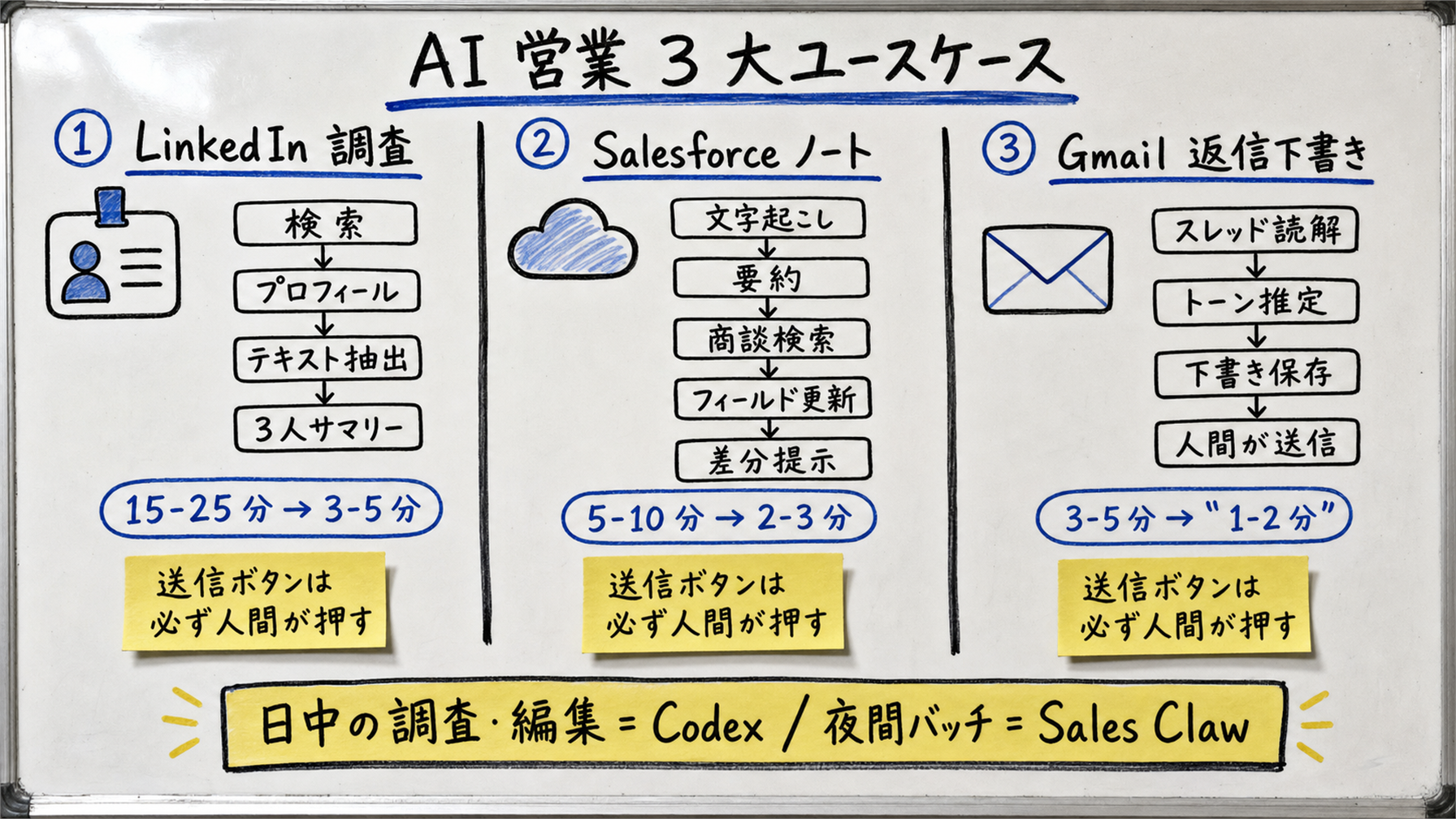
LinkedIn Sales Navigator は、API 公開が極めて限定的なため、これまで AI 連携の難所でした。Codex Chrome Extension を使うと、以下の流れで自動化できます:
株式会社 ABC の マーケティング責任者を LinkedIn で 3 人特定して、役職と業務経験のサマリーを作って」と依頼linkedin.com へのアクセス許可を要求 → ユーザーが承認 (Allowlist 追加)所要時間は 従来 15-25 分の手作業が 3-5 分程度に短縮されます (LinkedIn の応答時間と Codex の per-step 承認に依存)。
Salesforce は API もありますが、SSO + 組織ごとのカスタムオブジェクトのため、API 直叩きはスキーマ把握が必要で実装コストが高くなりがちです。Codex Chrome Extension なら:
株式会社 ABC の商談に 次回打ち合わせ 5/23 のメモを起票」と依頼Gmail の API は公開されていますが、「過去のスレッド全部を読んでから返信を書く」用途では、Codex Chrome Extension のほうが UX が滑らかです:
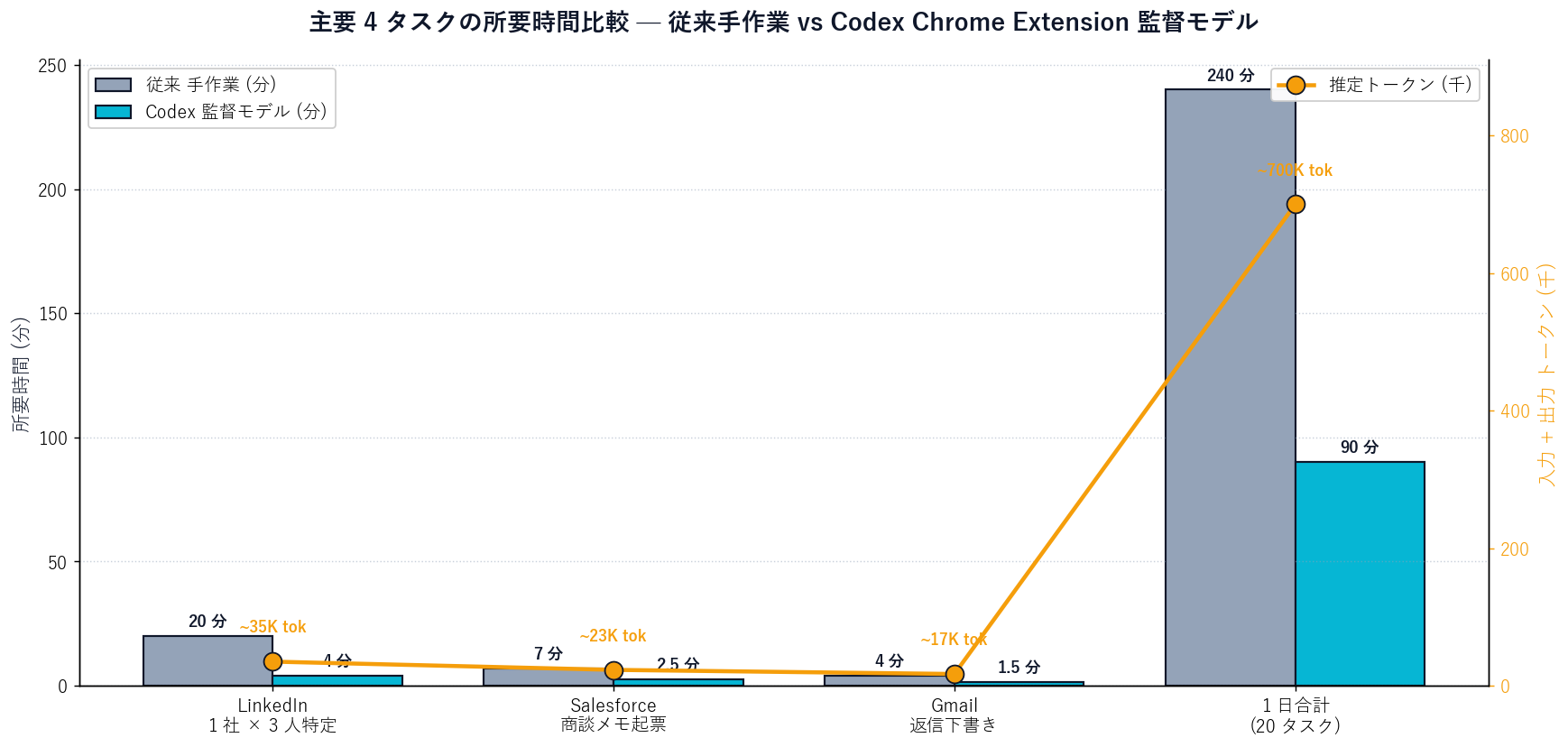
このスレッドの過去 5 通を読んで、相手の温度感に合わせた返信下書きを作って」と依頼mail.google.com へのアクセス許可要求 (履歴アクセスは別承認)Codex Chrome Extension 自体は無料ですが、Codex のタスク実行は OpenAI の通常の課金体系に従います。1 回のブラウザタスクは画面のスクリーンショット読解や DOM テキスト抽出を伴うため、トークン消費はやや多めになります。
| 項目 | タスク | 想定トークン消費・所要時間 |
|---|---|---|
| LinkedIn 1 社 × 3 人特定 | 従来 15-25 分の手作業 | 入力 ~30K + 出力 ~5K、所要 3-5 分 |
| Salesforce 商談メモ起票 (1 件) | 従来 5-10 分の手作業 | 入力 ~20K + 出力 ~3K、所要 2-3 分 |
| Gmail 返信下書き (1 通) | 従来 3-5 分の手作業 | 入力 ~15K + 出力 ~2K、所要 1-2 分 |
| 1 日の典型運用 (20 タスク想定) | 従来 3-5 時間 | 入力 ~600K + 出力 ~100K、所要 1-2 時間 (人間監督込み) |
トークン消費は概算値で、前提条件として「LinkedIn 1 プロフィールあたり画面 2-3 枚 / Salesforce 1 商談あたりレイアウト 1 画面 / Gmail 1 スレッド過去 5 通読解」を置いた中央値です。実際の数字はサイトの DOM サイズ・スクリーンショット枚数・ユーザーのプロンプト詳細度で 変動幅 ±30-50% 動くため、本番投入前に 10-20 タスクのサンプル計測を必ず行ってください。為替変動 (USD/JPY) と OpenAI 側プロンプトキャッシュヒット率 (最大 75% オフ) も実コストに直接効く要因です。Sales Claw 開発者の運用観察では、初週は楽観試算の 1.3-1.8 倍に着地しがちで、3-4 週目に「Codex に渡すコンテキストの絞り込み」「プロンプトの再利用」が進むと安定する傾向が見えています (検証条件: 自社プロジェクト 6 週分の社内ベンチ)。
| 項目 | Codex Chrome Extension | Sales Claw |
|---|---|---|
| 主戦場 | サインイン必須サイト (LinkedIn / Salesforce / Gmail / 社内 SaaS) | 公開ページの問い合わせフォーム (BtoB サイトの「お問い合わせ」) |
| 想定スループット | 1-10 タスク/時 (人間監督込み) | 100+ 件/時 (送信前自動検査込み) |
| ユーザーの介在度 | per-site 承認 + 結果確認 | ダッシュボードでバッチ起動 + awaiting_approval 監査 |
| 夜間バッチ運用 | 不向き (ログイン状態が前提) | 向く (ローカル実行 OSS、24 時間動作) |
| 日中の調査・編集 | 向く (LinkedIn / Salesforce / Gmail を AI に任せる) | 不向き (フォーム送信特化) |
| 監査ログ | Codex 側のログ (OpenAI 環境) | ローカル action-log.json + Compliance Footer |
| 誤送信リスク | per-site 承認 + ユーザー目視 | 送信前自動検査 + 営業 NG 検出 + 頻度制限 |
Sales Claw と Codex Chrome Extension を組み合わせると、BtoB 営業の 1 日は以下のように分解できます:
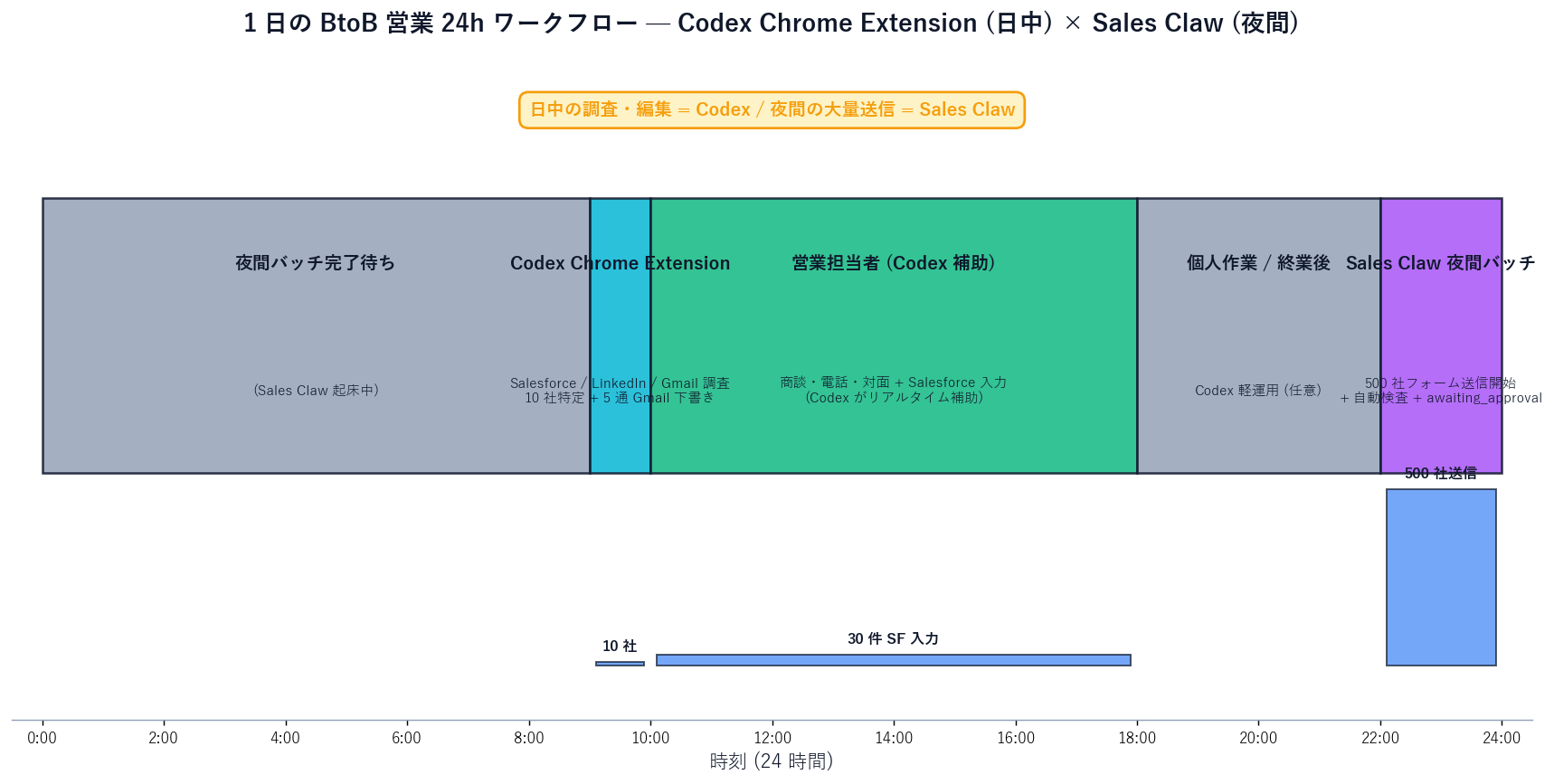
この設計の利点は、(1) 日中の貴重な営業時間を商談に集中できる、(2) サインイン必須サイトの操作を AI に任せても監督モデルで安全、(3) 夜間の大量送信は規約遵守と頻度制限を担保する Sales Claw 側に任せられる、という 3 点です。
Codex Chrome Extension を本番運用する前に確認するもの
Codex Chrome Extension は、AI ブラウザ自動化の歴史における 第三の選択肢です。Playwright / Selenium のような「全工程の自動化」でも、純粋な「人間の手作業」でもない、「人間がログインして見守る前提で、AI がサインイン必須サイトを操作する」中間モデル。
AI 営業自動化の現場では、これまで「送信フェーズ」は Sales Claw のような特化型 OSS で自動化できても、「調査フェーズ」(LinkedIn / Salesforce / Gmail) は手作業のままという二分構造が当たり前でした。Codex Chrome Extension は、その 調査フェーズに AI 監督モデルを持ち込んだ意味で、補完関係として極めて重要な部品です。
次のアクション: Codex CLI 0.129.0 以上をインストール → Plugins メニューから Chrome 拡張を導入 → 上記 15 項目チェックリストを経て本番運用へ。Sales Claw との並行運用を始めたい方は クイックスタートガイド と ワークフロー詳解 で「日中 = Codex / 夜間 = Sales Claw」の設計パターンを参照してください。Sales Claw 本体のインストールは ダウンロードページ から無料で行えます。
本記事は X 公式アカウントと公式ドキュメントを一次情報として参照しています。