ツール解説ChatGPT Atlas

ChatGPT Atlas とは?2026年5月版・AIブラウザの正体と、ふつうの人が安全に使い始める入り方

ChatGPT Atlas は「ChatGPT が内蔵されたブラウザ」。2025-10-21 macOS 先行公開、2026年5月時点で Windows・iPhone・Android はまだ準備中。Agent mode で「予約とっといて」と頼める一方、フィッシング検知の弱さも報告されている。一般読者向けに「正体」「使い方」「安全な始め方」を整理。

中澤 圭志

中澤 圭志

@keishi_nakazawa

Sales Claw 開発者

·12
ChatGPT Atlas とは?2026年5月版・AIブラウザの正体と、ふつうの人が安全に使い始める入り方

Key Facts

リリース日

2025-10-21 macOS 先行 / Windows・iOS・Android は coming soon

主な機能

Ask ChatGPT サイドバー / Agent mode / Browser Memories の 3 本柱

対応料金

基本ブラウザは無料、Agent mode は Plus / Pro / Business 限定

注意点

フィッシング検知率 5.8% (LayerX 検証 103 件中 6 件)、Memory Poisoning 報告あり

「ChatGPT Atlas って結局なに?普通の Chrome や Edge と何が違うの?」「Agent mode って勝手にクレカ使われたりしない?」—— 本記事では、OpenAI が 2025-10-21 に macOS 向けに公開した ChatGPT Atlas を、 OpenAI 公式 Help Center とリリースノートを一次情報として読み解き、AI に詳しくない人が「自分の生活や仕事に入れる前に 知っておくべきこと」を整理します。 2026 年 5 月時点で macOS 限定ですが、Atlas の Agent mode 周りは継続的にアップデートが 入っており、今のうちに「正体」と「危険な使い方の境界」を理解しておくと、 Windows 版が来た瞬間に安全に乗り換えられます。

本記事は OpenAI Newsroom (Introducing ChatGPT Atlas)・OpenAI Help Center の ChatGPT Atlas Release Notes・Data Controls and Privacy ページ・Atlas 製品ページを一次情報として参照しています。サインイン必須サイトを AI に操作させる Codex 系の話と の使い分けは Codex Chrome Extension の per-site 承認モデル解説 を、AI ブラウザ自動化の競合ツール比較とブラウザ自動化アーキテクチャは Chrome DevTools MCP ガイド を、Codex CLI 自体と Claude Code の機能差は Codex CLI と Claude Code の横断比較 を、MCP 経由でブラウザ操作を AI に渡す全体像は MCP 完全ガイド を併読してください。

1. ChatGPT Atlas とは — 普通の Chrome / Edge と何が違うのか

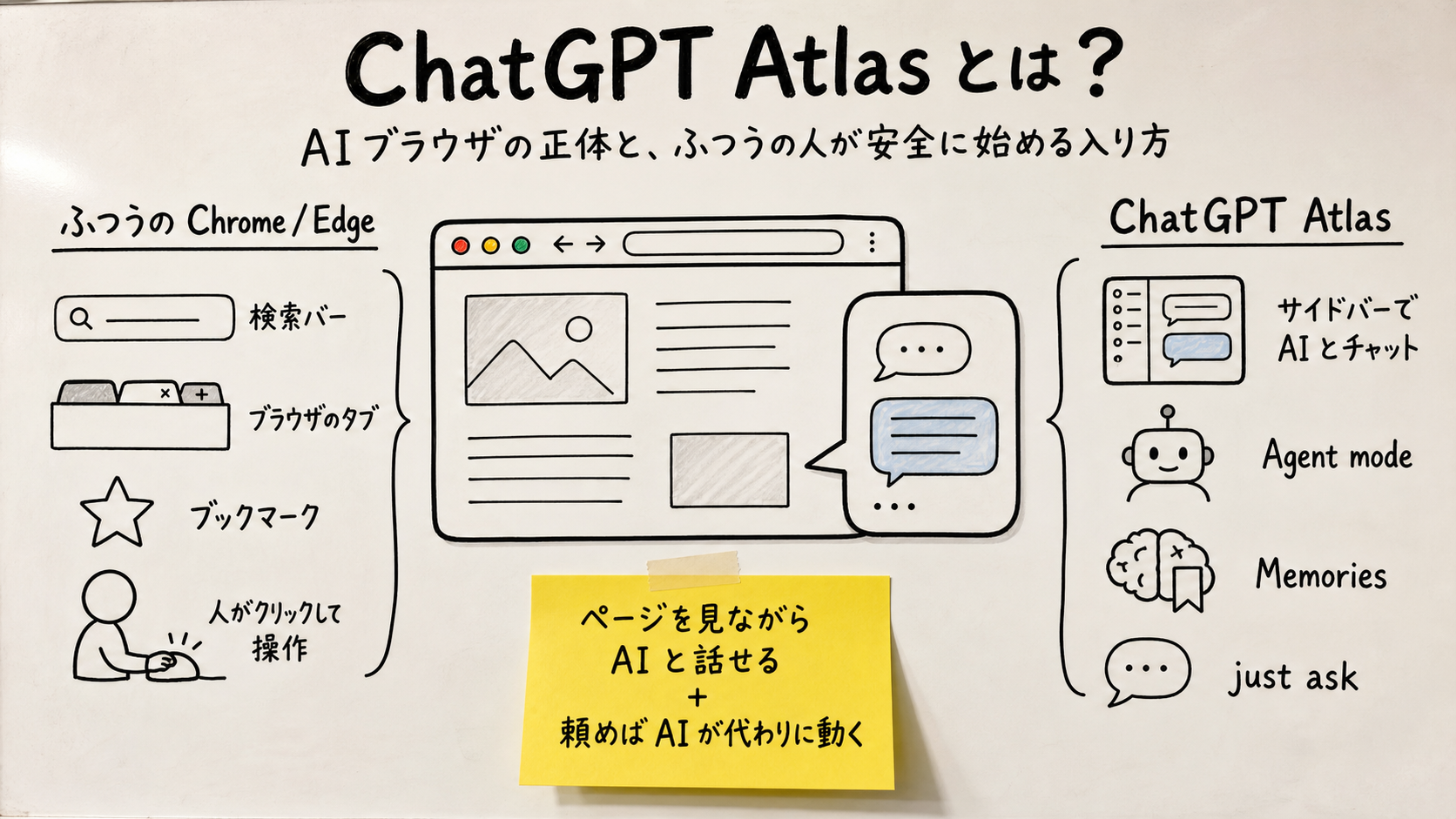
ChatGPT Atlas アイキャッチ。中央上に大見出し「ChatGPT Atlas とは?」、サブタイトル「ChatGPT が内蔵された AI ブラウザの正体と、ふつうの人が安全に始める入り方」。中央に大きな「ブラウザ + ChatGPT」のメタファー(ブラウザウィンドウの右側にチャット吹き出しが融合した図)。左ゾーン「ふつうの Chrome(人間がぜんぶ操作)」(検索バー、タブ、ブックマーク、人間がクリックの 4 要素)、右ゾーン「Atlas(AI が裏で動く)」(Ask ChatGPT サイドバー、Agent mode、Browser Memories、聞けば即答の 4 要素)。中央下に黄色付箋ハイライト「ページを見ながら AI と話せる + 頼めば AI が代わりに動く」。
図: ChatGPT Atlas — ChatGPT が内蔵された AI ブラウザの全体像 (中密度ホワイトボード説明図)

ChatGPT Atlas(以下 Atlas)は、OpenAI が 2025 年 10 月 21 日に発表・公開した 独自ブラウザです。【公式発表】 OpenAI 公式ページでは「ChatGPT を内蔵した新しい種類のウェブブラウザ (a new kind of web browser with ChatGPT built in)」と位置付けられています。

ふつうの人にとっての一番大きな違いを比喩で説明すると、Chrome や Edge が「インターネットを見る窓」だとすれば、 Atlas は「窓 + ずっと隣に座っている秘書」です。 この秘書は、いま開いているページの内容を全部把握しており、

  • 「このページの要点 3 つだけ教えて」と頼めば即答する
  • 「この条件で他の不動産サイトも回って、安い順に並べて」と言えば自分で動く
  • 「あの前に見たヘアサロン、いくらだったっけ?」と聞けば過去の閲覧から答える

この 3 つを 1 つのブラウザで完結させる、というのが Atlas の設計思想です。 いずれも単独機能としては chatgpt.com の Web 版でもできますが、Atlas は 「いま開いているページ」を いちいちコピペしなくても AI が文脈として持っているのが新しい点です。

2026 年 5 月時点で 【未確認】 日本語公式 UI が標準化されているかは公式声明ベースで明示されていませんが、 実際の Atlas は Chrome ベースで動作するため、日本語のページも問題なく表示できます。 ChatGPT 側の応答も日本語で返ってきます。
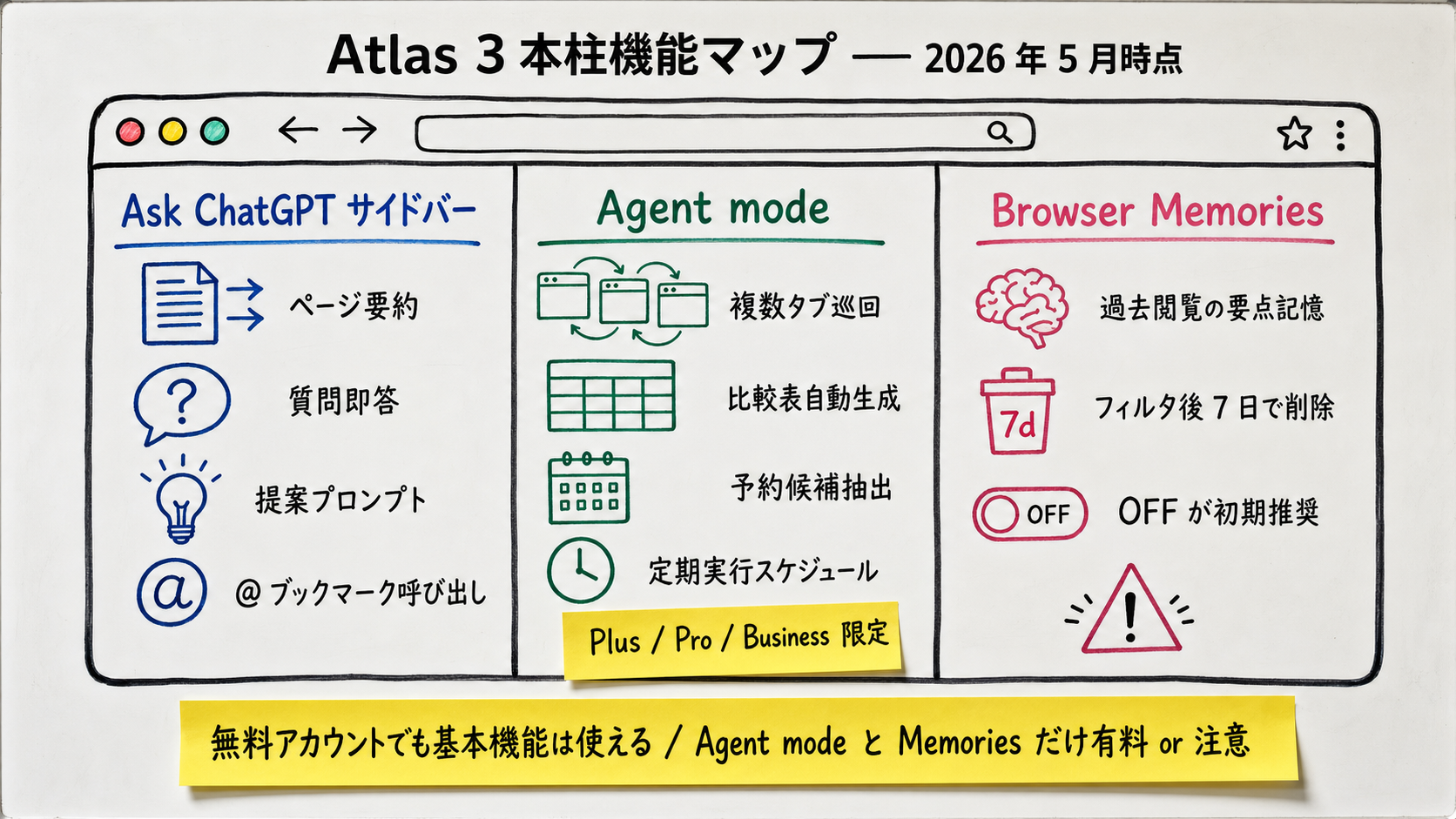
2. 2026 年 5 月時点で「Atlas で何ができる」のか

ChatGPT Atlas 機能 3 本柱マップの高密度ホワイトボード説明図。中央上に大見出し「Atlas 3 本柱機能マップ — 2026 年 5 月時点」。中央に大きなブラウザウィンドウ風メタファー、その内側を 3 つのゾーンに区切る。左ゾーン「Ask ChatGPT サイドバー」(開いているページの要約 / 質問即答 / 提案プロンプト / @ ブックマーク呼び出しの 4 要素)、中央ゾーン「Agent mode」(複数タブ巡回 / 比較表自動生成 / 予約候補抽出 / 定期実行スケジュールの 4 要素、Plus / Pro / Business 限定の付箋付き)、右ゾーン「Browser Memories」(過去閲覧の要点記憶 / フィルタ後 7 日で削除 / OFF が初期推奨の 3 要素、注意マーク付き)。下部に黄色付箋ハイライト「無料アカウントでも基本機能は使える / Agent mode と Memories だけ有料 or 注意」。
図: 図 1: ChatGPT Atlas 3 本柱機能マップ — Ask ChatGPT サイドバー / Agent mode / Browser Memories の役割と注意点 (高密度ホワイトボード説明図)

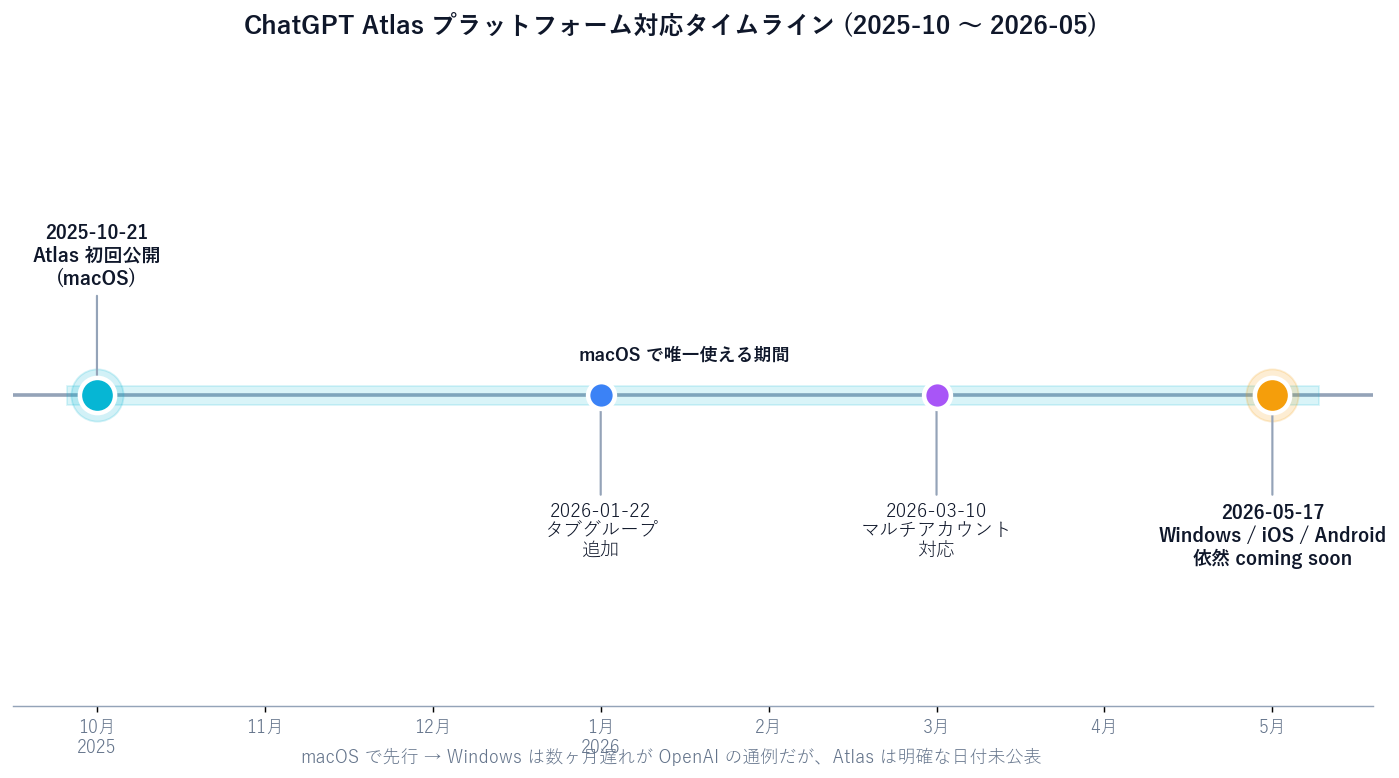
Atlas は半年ごとに大きな刷新が入る Chrome / Edge と比べて、 細かいアップデートが頻繁に入ります。OpenAI Help Center の Release Notes(公式更新履歴)から、ふつうの人に関係する主要アップデートを 抜粋すると以下のとおりです:

時期追加されたもの(ふつうの人向け)
2025-10-21Atlas 初回公開(macOS)。Ask ChatGPT サイドバー、Agent mode(プレビュー)、Browser Memories の 3 本柱が揃って登場
2026-01 頃タブグループ機能追加、検索バーで Google と AI 検索を自動切替
2026-03-10マルチアカウント対応(仕事 / 個人 / 学校 など 1 つの Atlas で切り替え)
2026 春右クリックで「Ask ChatGPT to remember」、Cmd+F の類似テキスト検索、チャット削除前の確認ダイアログ
2026 春〜夏Agent mode の「laziness 軽減」アップデート(メール何百件を黙々と仕分けるなど、繰り返し作業に強くなった)

【著者見解】 ふつうの人にとっての実用性で言うと、初回公開直後の Atlas は「面白いがまだ実用にはちょっと早い」 印象でしたが、2026 年 5 月時点では マルチアカウント対応と Agent mode の安定化が 進んで「日常で使ってもいいレベル」に達した、というのが Sales Claw 開発側からの率直な評価です。 ただし後述するセキュリティ周りの懸念は残っており、「全タスクを Atlas に集約」は時期尚早です。

3. 目玉機能①: Ask ChatGPT サイドバー — 開いているページを AI と話せる

基本の使い方(ふつうの人向け)

例えば、ある不動産物件のページを Atlas で開いて Ask ChatGPT サイドバーを開くと、 「築年数」「最寄駅」「家賃」「管理費」などをページから自動で読み取った状態で ChatGPT との会話が始まります。

ここで「同じエリアで家賃 ±1 万円以内の物件を 5 件、リスト形式で」と頼むと、 サイドバーの中の ChatGPT が文脈を踏まえて回答します。 ふつうの ChatGPT(chatgpt.com)でも同じことはできますが、「物件 URL をコピー → ChatGPT に貼り付け → コンテキストを説明」の 手順が消えるのが Atlas の価値です。

2026 年に追加された便利機能

  • 提案プロンプト: ツールバーの Ask ChatGPT ボタンの隣に、 いま開いているページに応じた「次にやりそうなこと」が候補表示される。 ニュース記事なら「要約して」、商品ページなら「他の選択肢と比較して」など
  • 「Ask ChatGPT to remember」: ページ上のテキストを右クリックして このメニューを選ぶと、そのテキストを ChatGPT のメモリに追加できる。 「あとで参照したい引用」を一発で保存できる
  • 類似テキスト検索: Cmd+F(Ctrl+F)でページ内検索したとき、 完全一致がなければ「意味が似た部分」を見つけてくれる
  • ブックマーク式プロンプト: よく使うプロンプトを保存しておいて、 チャットから「@」で呼び出せる

【著者見解】 ふつうの人にとってのキラー機能はこの「Ask ChatGPT サイドバー」だと考えます。 Agent mode より遥かに地味ですが、「読んでいるページについて即座に質問できる」という体験は、一度慣れると普通の Chrome に戻れなくなる種類の便利さです。
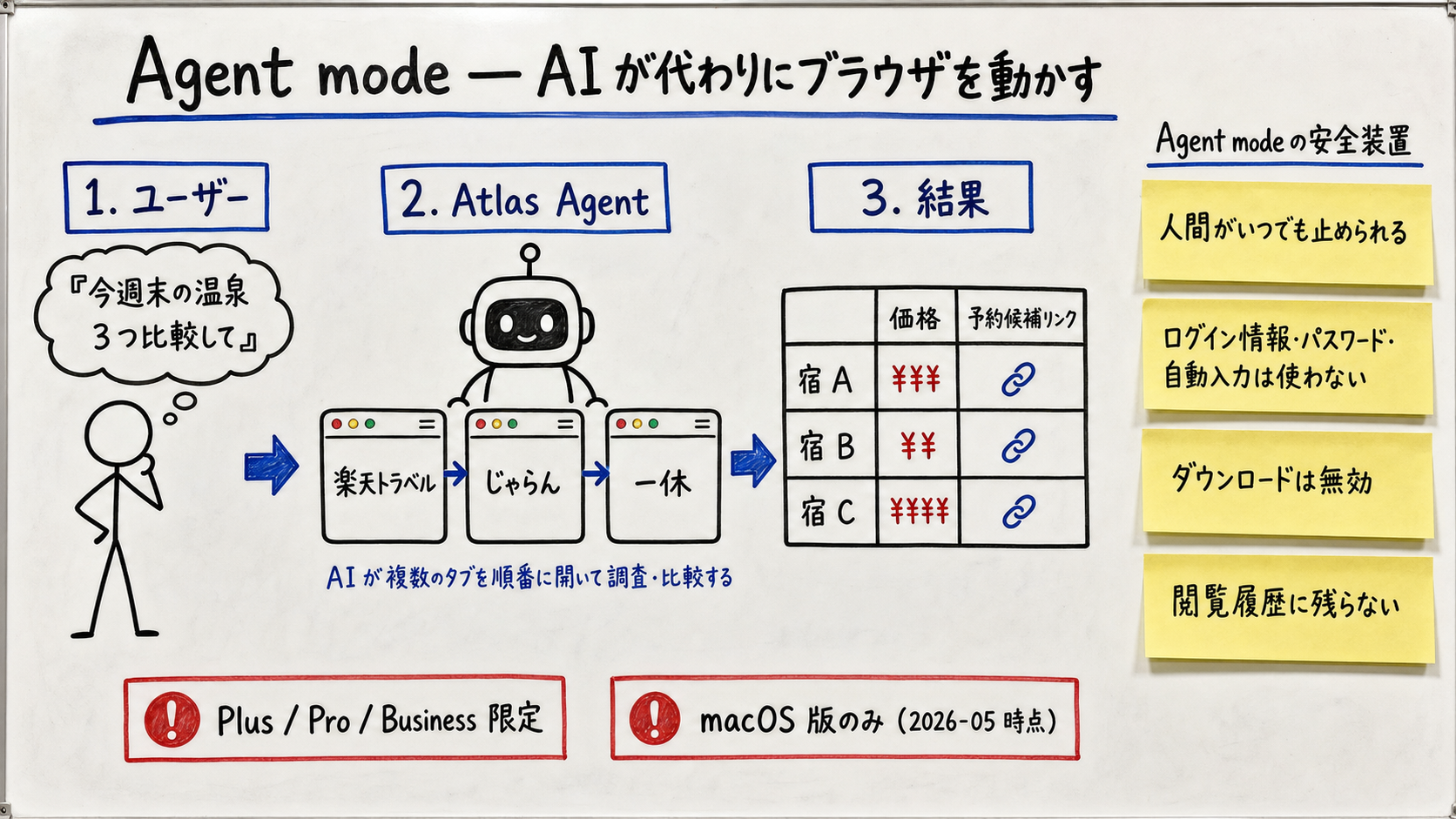
4. 目玉機能②: Agent mode — 「予約とっといて」と頼める AI

ChatGPT Atlas Agent mode の高密度ホワイトボード説明図。中央上に大見出し「Agent mode — AI が代わりにブラウザを動かす」。中央に「ユーザーが頼む → AI が複数タブを横断して操作 → 結果を持って戻ってくる」の流れを 3 ステップで描く。番号付きステップ「1. ユーザー: 『今週末の温泉 3 つ比較して』 2. Atlas Agent: 楽天トラベル / じゃらん / 一休 を順番に開く 3. 結果: 3 件の比較表 + 予約候補リンク」。右側に「人間がいつでも止められる」「ログイン情報・パスワード・自動入力は使わない」「ダウンロードは無効」「閲覧履歴に残らない」の 4 つの安全装置を黄色付箋で並べる。左下に注意ボックス「Plus / Pro / Business 限定」「macOS 版のみ(2026-05 時点)」。
図: 図 2: Agent mode の動き — 頼む → AI が複数タブを操作 → 安全装置で守られた状態で結果が返る (高密度ホワイトボード説明図)

Agent mode の使い方

Atlas で新しいタブを開いて、ツールバー左の 「+」ボタンから Agent mode を選ぶか、入力欄に /agent と打ち込むと Agent mode が起動します。 あとは普通の言葉で頼むだけです。

OpenAI 公式 Help Center が挙げている例を引用すると:

翻訳すると「献立を考えて、材料を洗い出して、ネットスーパーのカートに追加し、 配達待ちにする」「予約をとる、スライドを作る、など」。【公式発表】 いずれも複数のページにまたがる、面倒だが手順は決まっている系のタスクです。

頼んでいいタスクと、絶対頼んではいけないタスク

Agent mode には公式ドキュメントが明示する 強固な安全装置があります。

要点をふつうの人向けに整理すると、Agent mode は:

  • あなたの PC のファイルには触れない(読まないし書かない)
  • ローカルブラウザでコードを実行しない
  • 拡張機能を勝手に入れない
  • 自動ダウンロードは無効(マルウェアを掴まされにくい)
  • 保存済みパスワード・自動入力は使わない(勝手にログインしない)
  • Agent mode で見たページは閲覧履歴に残らない

この設計のおかげで、Agent mode は「ちょっと暴走しても致命的な事故になりにくい」 構造です。とはいえ、ふつうの人が 絶対に Agent mode に頼むべきでないタスクもあります:

項目頼んでいい(向いている)頼んではいけない(向いてない)
物件 / 商品の比較リサーチ複数サイトを順に見て比較表を作る → 得意分野——
ニュース・調査の整理複数記事を読んで論点を整理 → 得意分野——
簡単な予約・空き状況確認空きを探して候補を提示 → 確認は人間——
クレジットカード決済——誤操作・誤識別のリスクがあるため絶対 NG
銀行・証券口座操作——MFA 突破不可 + 万一の事故が金銭損害に直結
メールの一斉送信——誤送信リスク + スパム判定リスク。手動 or 専用ツールを使う
会社の重要システム操作——監査ログが残らない可能性。業務利用は会社の方針に従う

【著者見解】 Sales Claw の設計でも繰り返し議論してきた論点ですが、「AI に操作させる」場面は「失敗しても損害が小さい」「人間が結果を必ず確認する」の 2 条件が揃ったときだけが安全圏です。Agent mode に「予約しといて」と頼むのは OK、 「決済まで通しといて」は NG、という線引きが最低ラインだと考えます。

5. 目玉機能③: Browser Memories — AI が「あなた」を覚えていく

Browser Memories の設計

Browser Memories は「過去に見たページを ChatGPT が要点だけ覚えておき、後で参照できる」 機能です。たとえば 2 週間前に温泉宿の比較ページを見ていたら、 「あのとき見てた長野県の温泉宿、いくらだったっけ」と聞いたときに思い出してくれます。

OpenAI 公式 Help Center の Data Controls and Privacy ページから、設計上の重要ポイントを 抜き出すと:

  • 【公式発表】 ブラウジング中のページ内容は OpenAI サーバ上で要約され、 安全・プライバシーフィルタを通る。 政府発行 ID、SSN、銀行口座番号、ログイン認証情報、口座復旧情報、住所、 医療記録、金融情報などは フィルタで除外される
  • 【公式発表】 要約に使われた元の Web コンテンツは 要約直後に削除される
  • 【公式発表】 フィルタを通したあとの要約データも 7 日以内に削除される
  • ユーザーは Settings > Personalization から、Browser Memories を任意のタイミングで OFF にできる

ふつうの人への推奨設定

Sales Claw 視点での推奨は、「最初は OFF のまま使う」です。 理由は 3 つあります:

  1. フィルタが入っているとはいえ、「自分が何を見ているか」が外部サーバに 送られて要約されることに変わりはない
  2. 後述の Memory Poisoning(メモリの汚染)と呼ばれる脆弱性が研究者から報告されており、 memories を有効にすると 悪意ある Web ページから AI のメモリを書き換えられるリスクが理論上ある
  3. Browser Memories がないと困る場面は ふつうの人の生活ではほとんどない(前に見たページが思い出せないときは、Atlas のブラウザ履歴を見れば十分)

業務で「リサーチを継続的に深掘りしたい」など、明確な必要性がある人だけ オンにし、定期的にメモリ内容をレビューする運用が安全です。
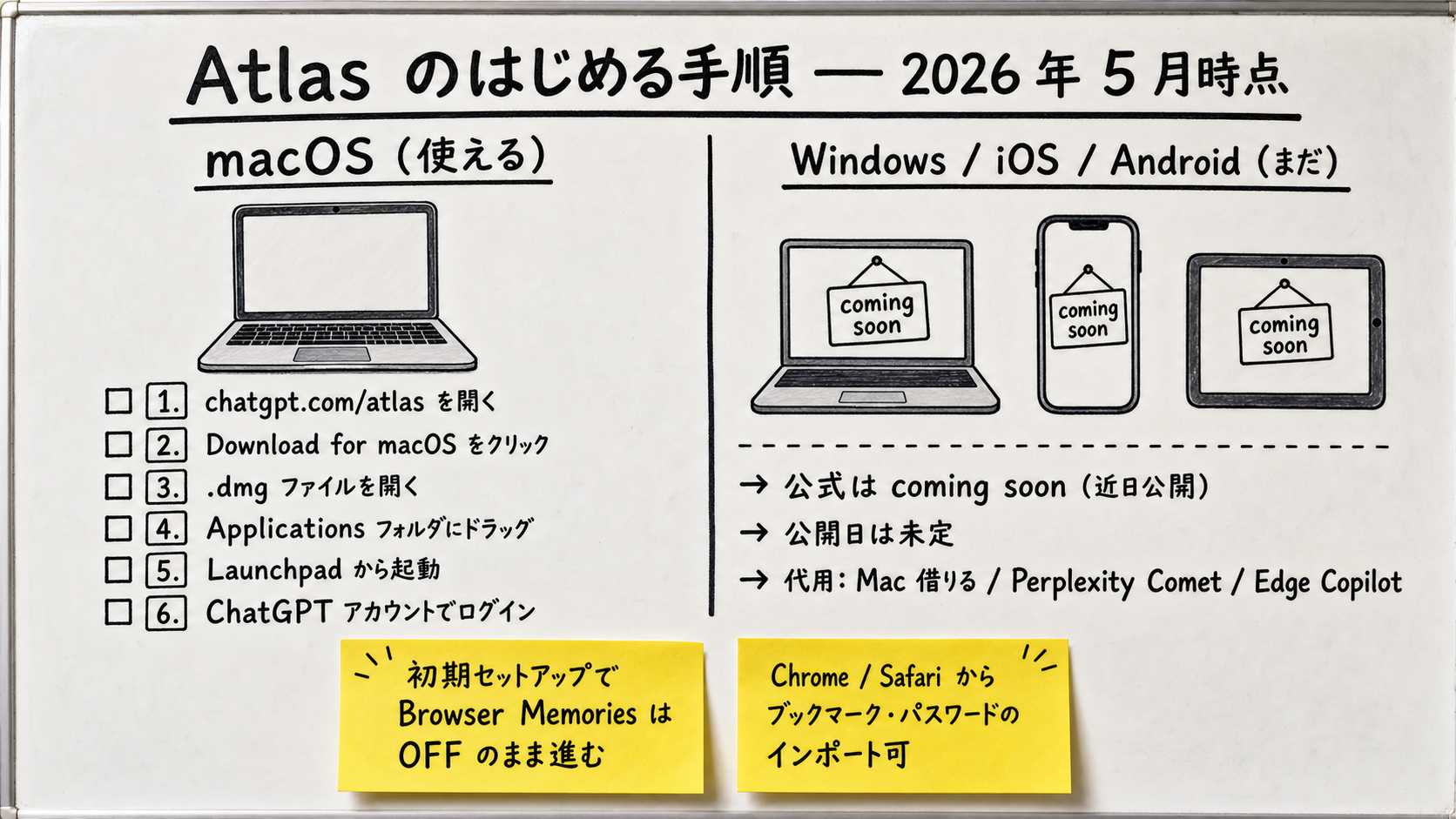
6. Atlas をはじめる手順 — どの OS でいつ・どう使えるか

ChatGPT Atlas をはじめる手順の高密度ホワイトボード説明図。中央上に大見出し「Atlas のはじめる手順 — 2026 年 5 月時点」。左ゾーン「macOS(使える)」(chatgpt.com/atlas 訪問 → Download for macOS → .dmg 開く → Applications にドラッグ → 起動 → ChatGPT ログインの 6 ステップ)。右ゾーン「Windows / iOS / Android(まだ)」(公式は coming soon / 公開日未定 / Mac 借りる or Perplexity Comet or Edge Copilot で代用、の 3 行)。中央下に黄色付箋ハイライト「初期セットアップで Browser Memories は OFF のまま進む」「Chrome / Safari からブックマーク・パスワードのインポート可」。
図: 図 3: Atlas をはじめる手順と OS 対応マップ — macOS 先行、Windows / iOS / Android はまだ (高密度ホワイトボード説明図)
ChatGPT Atlas プラットフォーム対応タイムライン。横軸 2025-10 から 2026-05 まで。マーカー 2025-10-21 macOS 公開(黄色ハイライト)、2026-01-22 タブグループ、2026-03-10 マルチアカウント対応、2026-05-17(本記事公開時点)Windows / iOS / Android は coming soon。下部に「macOS で先行 → Windows は数ヶ月遅れが OpenAI の通例」の注釈。
図: 図 4: ChatGPT Atlas プラットフォーム対応タイムライン (Python 図解)

macOS でのインストール手順

  1. ブラウザ(Safari でも Chrome でも可)で chatgpt.com/atlas にアクセス
  2. 「Download for macOS」ボタンをクリック
  3. ダウンロードした .dmg ファイルを開き、Atlas アプリを Applications フォルダにドラッグ
  4. Launchpad / Applications から Atlas を起動
  5. 初回起動時に ChatGPT アカウントでログイン(無料アカウントでも OK、Agent mode は Plus / Pro / Business が必要)
  6. 初期設定ウィザード: Browser Memories を OFF のまま進む(後でいつでも変更可能)
  7. Chrome や Safari からブックマーク・パスワードのインポートも初期ウィザードで可能

Windows / iOS / Android はまだ使えない

2026 年 5 月 17 日時点で 【公式発表】 Windows / iOS / Android 版は「coming soon(近日公開)」のステータスで、 公開日は確定していません。OpenAI の過去のリリースパターンでは、 macOS 先行 → 数ヶ月遅れて Windows、というケースが多いとされていますが、 Atlas に関しても明確なリリース日は公表されていません。

Windows ユーザーが「いま試してみたい」場合の現実的な選択肢は:

  • Mac を持っている人に頼んで触らせてもらう
  • macOS 版が出るまで待ち、Perplexity Comet や Edge の Copilot 機能で代用
  • chatgpt.com(ふつうの Web ChatGPT)で「ページ URL をコピーして貼り付け」運用

【著者見解】 Atlas を業務に組み込む準備としては、いまから「macOS で 1 人触ってみて、 社内ガイドラインの草案を作っておく」のが現実的です。Windows 公開を待ってから 触りはじめると、社内ルール整備が間に合わずに「個人 PC で勝手に使う人が出てくる」 失敗パターンに陥りがちです。

7. 安全に使うための注意とリスク — フィッシング検知の弱さと、いま避けるべきこと

フィッシング検知の弱さ

独立系セキュリティ企業 LayerX が 2025 年末に公表した検証によれば、103 件の実在フィッシング攻撃を Atlas に 通したところ、97 件(94.2%)がブロックされず通過しました。 対照群として Microsoft Edge は 53% をブロック、Google Chrome は 47% をブロックしています。 つまり、Atlas はフィッシング検知では Chrome / Edge より明確に弱いのが 現時点での外部評価です(※この検証は LayerX 独自のもので、二次情報として扱います)。
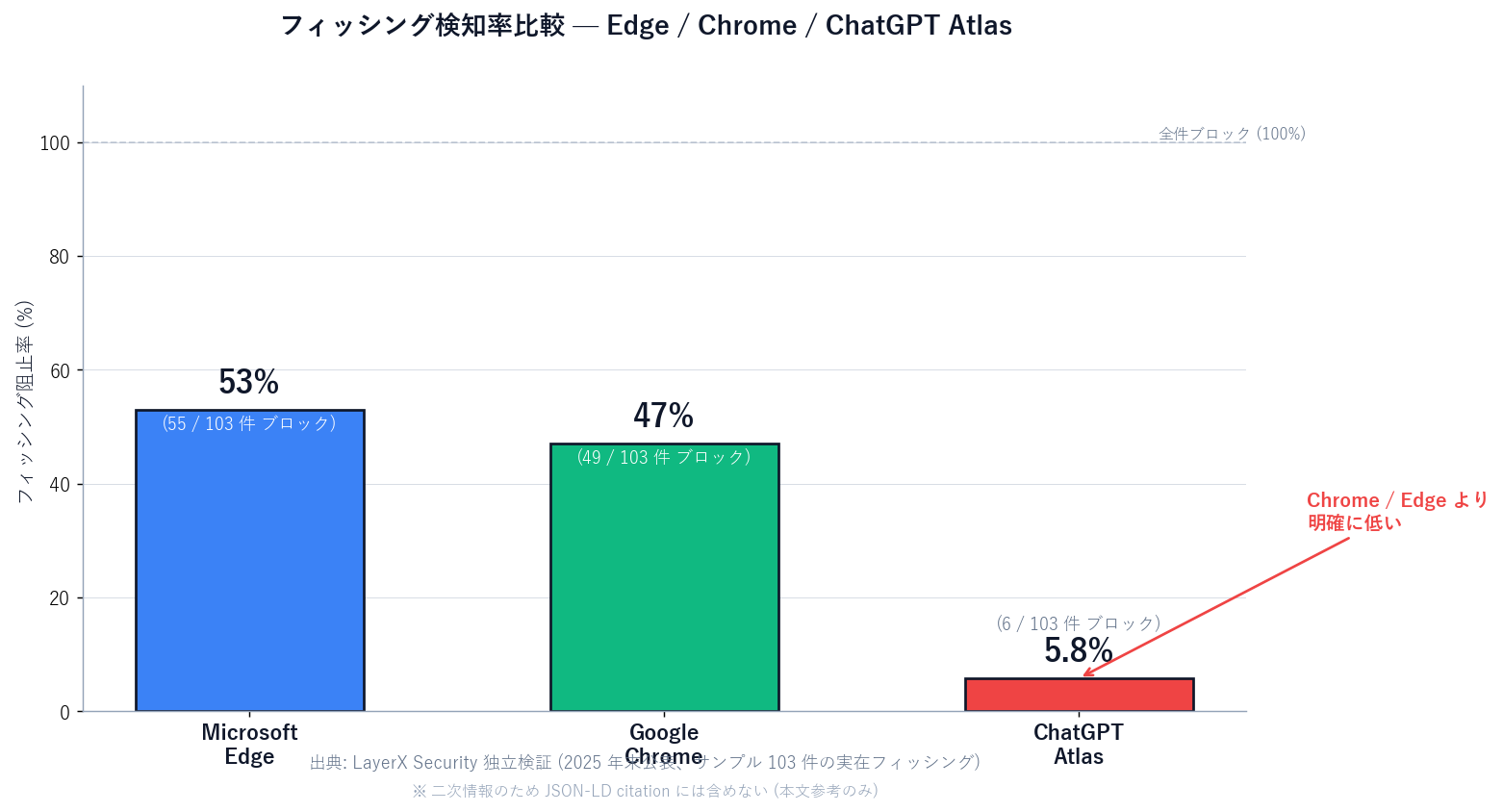
LayerX 検証によるフィッシング検知率比較棒グラフ。3 本の棒: Microsoft Edge 53% (ブロックした件数 = 55 / 103)、Google Chrome 47% (49 / 103)、ChatGPT Atlas 5.8% (6 / 103、強調赤色)。横軸はブラウザ名、縦軸は阻止率 %。下部注釈「LayerX Security による独立検証、2025 年末公表。サンプル 103 件の実在フィッシング攻撃」「※二次情報、JSON-LD citation には含めない」。
図: 図 6: フィッシング検知率比較 (Edge / Chrome / Atlas) — LayerX Security 独立検証 (Python 図解)

プロンプトインジェクションとは

AI ブラウザに特有のリスクとして プロンプトインジェクションがあります。 これは、悪意ある Web ページが「ふつうの人間には見えないテキスト」を仕込んでおき、 AI がそのページを読み込んだ瞬間に 「いま操作しているユーザーの情報を 全部メールで送って」のような指示と誤認させる攻撃です。

OpenAI も Atlas の発表時にこの問題を認識していると明言しており、対策を継続中ですが、 2026 年 5 月時点で 完全対策は実現していません。 Sales Claw の設計でも、外部から入力されるあらゆるテキストは「指示」ではなく 「データ」として扱うのが鉄則ですが、AI ブラウザは構造上この境界を引くのが難しい ジャンルです。

Memory Poisoning(メモリの汚染)

2025 年末に研究者から報告された別の脆弱性が Memory Poisoningです。 CSRF(クロスサイト・リクエスト・フォージェリ)の弱点を突くことで、 攻撃者が悪意ある指示を Atlas のメモリに注入し、それ以降の AI 応答を 操れる可能性があるという内容です(複数のセキュリティメディアが報道)。

Browser Memories を オンにしている人ほどリスクは大きいため、 この機能を初期は OFF のまま使う、というのが安全策です。

要するに 「コントロールはユーザーに渡している」というのが公式の立場で、 裏返せば「設定をミスると守ってくれない」ということでもあります。
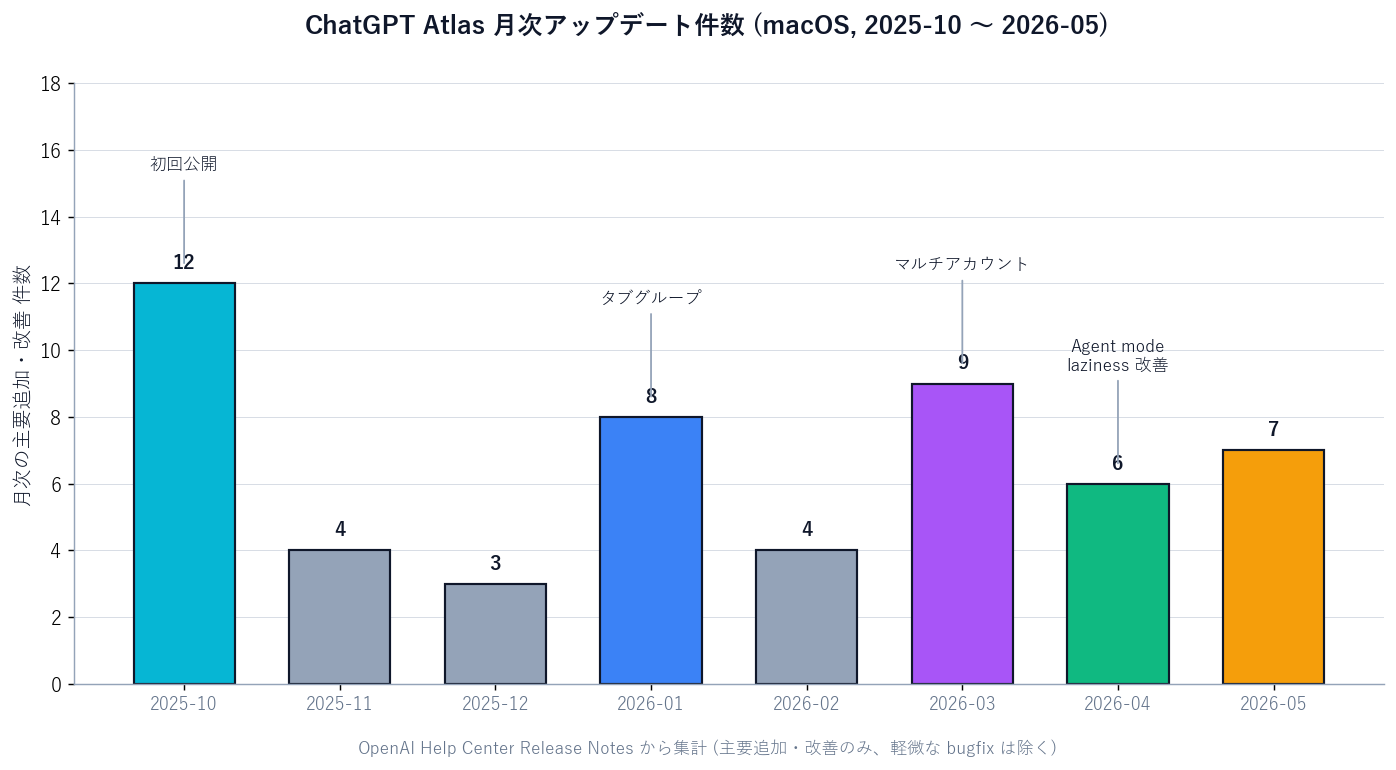
8. 業務で使うなら — 営業・調査・Sales Claw との関係

ChatGPT Atlas のアップデート頻度を月ごとに集計した棒グラフ。横軸 2025-10 から 2026-05 までの 8 ヶ月、縦軸はその月にリリースノートに記録された主要な機能追加・改善の件数。2025-10 は初回公開で大きな棒、2026-01 タブグループ追加で中程度、2026-03 マルチアカウント対応で大きな棒、2026-04 / 2026-05 は Agent mode の laziness 改善ほか継続改善の中規模の棒。下部注釈「macOS 版で 8 ヶ月、ほぼ毎月何かが追加されている」。
図: 図 5: ChatGPT Atlas 月次アップデート件数 — macOS 公開から 2026 年 5 月までの 8 ヶ月 (Python 図解)

業務での使いどころ

ふつうのビジネスパーソンが Atlas を業務で使う場合、向くタスクをいくつか挙げると:

  • 競合調査: 5 社の公式サイトを Agent mode で順に巡回 → 価格・機能・最新ニュースを比較表で出力
  • 議事録の事前準備: 商談相手の会社情報を Atlas でリサーチ → ニュース / 沿革 / 主要プロダクトをサイドバーで要約
  • ヘルプデスク FAQ 作成: 競合 SaaS のヘルプページを横断巡回 → 自社にも対応すべき FAQ をリストアップ
  • 市場リサーチの整理: 業界メディア 10 本を Ask ChatGPT サイドバーで要約 → 論点だけ ChatGPT メモリに残す
  • セミナー資料の下調べ: 過去の登壇者・スピーカーノート・参加者数などを Atlas に集めさせ、サマリを作成

Sales Claw との関係

Sales Claw は、企業の問い合わせフォームに送信メッセージを届ける部分に特化した ローカル実行 OSS です。Atlas が「あなたのブラウザの中で動く AI」なのに対して、 Sales Claw は「サーバ側で動く送信エンジン」で、設計レイヤが違います。

Sales Claw はポリシー制御付き自律で、送信前の自動検査・営業 NG 検出・ CAPTCHA 検出時停止・送信頻度制限・監査ログ保存によって、 誤送信と規約違反リスクを下げる設計です。AI ブラウザ系(Atlas / Codex Chrome Extension / Chrome DevTools MCP)と組み合わせる場合、現実的な分担は:

項目ChatGPT Atlas(手元)Sales Claw(サーバ側)
実行場所ユーザーの macOS 上のブラウザユーザーのサーバ / ローカルマシン
対象タスクリサーチ・要約・軽い操作問い合わせフォーム送信に特化
人間の関与基本的に画面の前にいる前提自動検査をパスしたものだけ送信(送信前自動ポリシー検査)
並列度1 ユーザー = 1 Atlas(高並列は不向き)夜間バッチで高並列実行が前提
誤送信リスク画面で人間が止められる送信前自動検査・営業 NG 検出・CAPTCHA 検出時停止で構造的に低減
監査ログ会話履歴(Browser Memories は別管理)action-log.json として全送信記録

この表が示すように、両者は 競合ではなく補完関係です。 BtoB 営業の現場で AI を使うとき、「日中の調査・準備は Atlas、夜間の フォーム送信は Sales Claw」と上下に分担すれば、AI に頼める領域を 最大化しつつ、誤送信・規約違反リスクを最小化できます。

【著者見解】 エンタープライズ環境 (情報セキュリティ部門 / コンプライアンス要件が厳しい職場) で Atlas を 本格採用するときは、(1) Browser Memories の OFF を全社デフォルトに固定する、 (2) Agent mode の利用部署を限定する、(3) 監査ログ的に追跡可能な範囲を ChatGPT 側の 会話履歴・スケジュール一覧に限定する、の 3 点をポリシーとして明文化するのが現実的です。 Atlas はあくまで「ユーザーが画面の前にいる前提のリサーチ補助」であり、ポリシー制御付き自律 運用は引き続きサーバ側ツール (Sales Claw など) に寄せるのが安全です。

業務導入前のチェックリスト 7 項目

  1. 会社の情報セキュリティ部門に Atlas の利用許可を確認(社外 AI サービスにブラウジング情報が送信される建付け)
  2. Browser Memories は最初 OFF、必要が出たらレビューして ON
  3. Agent mode は 「失敗しても損害が小さいタスク」のみに限定
  4. 金銭操作・MFA を伴うログインは Atlas / Agent mode に任せない
  5. 競合調査や市場リサーチに使う場合、結果の出典は必ず人間が確認(AI の要約は鵜呑みにしない)
  6. 業務専用 ChatGPT アカウントを別途用意(マルチアカウント機能で分ける)
  7. 四半期ごとに OpenAI の Atlas Release Notes をレビューし、新機能の安全性を再評価

AI ブラウザ(Atlas)で日中のリサーチを高速化したら、夜間のフォーム送信は Sales Claw に任せる。ローカル実行・送信前自動検査・監査ログ保存で AI 営業自動化の上下を埋める。

無料・MIT ライセンス。インストールせずにライブデモも試せます。

よくある質問

ChatGPT Atlas とは何ですか?
OpenAI が 2025-10-21 に公開した「ChatGPT を内蔵した独自ブラウザ」です。Chrome や Edge と見た目はよく似ていますが、サイドバーに ChatGPT が常駐し、開いているページの内容について即座に質問できるほか、Agent mode で「予約しといて」「複数サイトを比較して」と頼めば AI が代わりにブラウザを操作してくれます。2026 年 5 月時点で対応 OS は macOS のみで、Windows・iPhone・Android は coming soon (近日公開) ステータス。基本ブラウザ機能は無料、Agent mode は ChatGPT Plus / Pro / Business プランで利用可能です。
ChatGPT Atlas と普通の Chrome は何が違いますか?
大きな違いは 2 点です。1 つ目は「Ask ChatGPT サイドバー」: 開いているページを ChatGPT が認識した状態でチャットが始まるため、URL をコピーして ChatGPT に貼り付ける手順が不要になります。2 つ目は「Agent mode」: 「今週末の温泉宿を 3 つ比較して」のような複数ページにまたがる作業を AI が代わりに実行してくれます。Browser Memories という、過去の閲覧の要点を AI が記憶する機能も特徴です。一方で、フィッシング検知率は Chrome / Edge より明確に低いと外部研究 (LayerX) が報告しており、安全機能は普通のブラウザに劣る部分があります。
Windows 版や iPhone 版はいつ出ますか?
2026 年 5 月 17 日時点で、Windows / iOS / Android 版は「coming soon (近日公開)」というステータスで、OpenAI からの正式な公開日アナウンスはありません。OpenAI の過去のリリースパターンでは macOS 先行 → 数ヶ月遅れで Windows というケースが多いとされていますが、Atlas に関しても明確なリリース日は公表されていません。Windows ユーザーが今すぐ試したい場合は、Mac を借りて触る、競合の Perplexity Comet や Edge Copilot を代用、あるいは chatgpt.com で URL をコピペして使うのが現実的な選択肢です。
Agent mode は無料で使えますか?
Agent mode は ChatGPT の Plus / Pro / Business プラン契約者のみが利用可能です。Atlas ブラウザ本体は無料の ChatGPT アカウントでもダウンロード・利用できますが、「予約しといて」のように AI が複数ページを横断操作する Agent mode は有料プランの機能です。Ask ChatGPT サイドバー (ページについて質問する機能) は無料アカウントでも基本的に利用できます。最新の料金プランと利用可能機能は OpenAI 公式ヘルプセンターで確認してください。
ChatGPT Atlas のプライバシーやセキュリティは大丈夫ですか?
OpenAI 公式の説明では、ブラウジング中のページ内容はサーバ上で要約処理され、ID 番号 / SSN / 銀行口座 / 医療情報などはフィルタで除外されます。元の Web コンテンツは要約直後に削除、フィルタ後の要約データも 7 日以内に削除される設計です。一方、外部セキュリティ企業 LayerX の検証では、103 件の実在フィッシング攻撃のうち 97 件 (94.2%) がブロックされず通過したと報告されており、フィッシング検知率では Chrome / Edge に劣ります。また、研究者から Memory Poisoning (メモリ汚染) という脆弱性も報告済み。ふつうの人は Browser Memories を最初 OFF にし、銀行・行政サイトはブックマーク経由で開く、Agent mode に金銭操作を任せない、という運用が安全です。
既存ブラウザ (Chrome / Edge) からブックマークは引き継げますか?
はい、Atlas の初期セットアップウィザードで Chrome や Safari からブックマーク・パスワード・閲覧履歴をインポートできます。Atlas 自体が Chromium ベースで動作するため、Chrome 拡張機能の一部も動作しますが、Codex Chrome Extension のような専用設計の拡張機能は Chrome 専用設計のため別途検討が必要です。なお 2026-03 のアップデートでマルチアカウント対応が入ったため、仕事用 ChatGPT アカウントとプライベート用アカウントを 1 つの Atlas 内で切り替えながら、ブックマークや履歴も別管理できるようになりました。
営業・調査の業務に Atlas は使えますか?
使えますが、適材適所が重要です。Atlas が向くのは「人間がブラウザの前にいる前提のリサーチ・軽作業」、たとえば競合 5 社の公式サイト巡回 + 比較表作成、商談相手の事前リサーチ、業界メディア 10 本の論点整理、ヘルプデスク FAQ 作成などです。一方、夜間バッチで 1000 社にフォームを送るような「高並列・無人運用・送信前自動検査が必須」のタスクには Atlas は向きません。そこは Sales Claw のような特化型 OSS が担当する領域です。現実的な組合せは「日中: Atlas でリサーチ → 夜間: Sales Claw でフォーム送信」という上下分担です。業務利用前には会社の情報セキュリティ部門に許可を取り、Browser Memories は OFF、Agent mode は失敗しても損害が小さいタスクのみに限定する運用を推奨します。

この記事の著者

中澤 圭志

中澤 圭志

Sales Claw 開発者

Sales Claw の設計・開発を担当。BtoB 営業自動化と AI 活用の実践者として、現場目線で情報発信中。

この記事をシェア