AIニュース
Claude Opus 4.8 は "正直な AI" になった — ベンチマーク・新機能・コストを一般向け解説
15 分
OpenAI は 2026-05-14 に Codex を ChatGPT モバイルアプリ (iOS/iPad/Android) で使えるようにした。Mac の Codex が表示する QR コードをスマホで読むだけで接続でき、外出先から AI 開発エージェントを承認・再指示できる。Free / Go プラン含む全 ChatGPT ユーザーが対象。Windows 接続は coming soon。一般読者向けに「正体・使い方・安全な境界」を整理。

中澤 圭志
@keishi_nakazawaSales Claw 開発者

Key Facts
リリース日
2026-05-14 preview / iOS + iPad + Android
対応プラン
Free / Go / Plus / Pro / Business 全 ChatGPT プラン (preview)
接続方式
Mac の Codex が表示する QR コードをスマホ ChatGPT アプリで読み取る
対応 OS
接続先は macOS のみ / Windows は coming soon (時期未定)
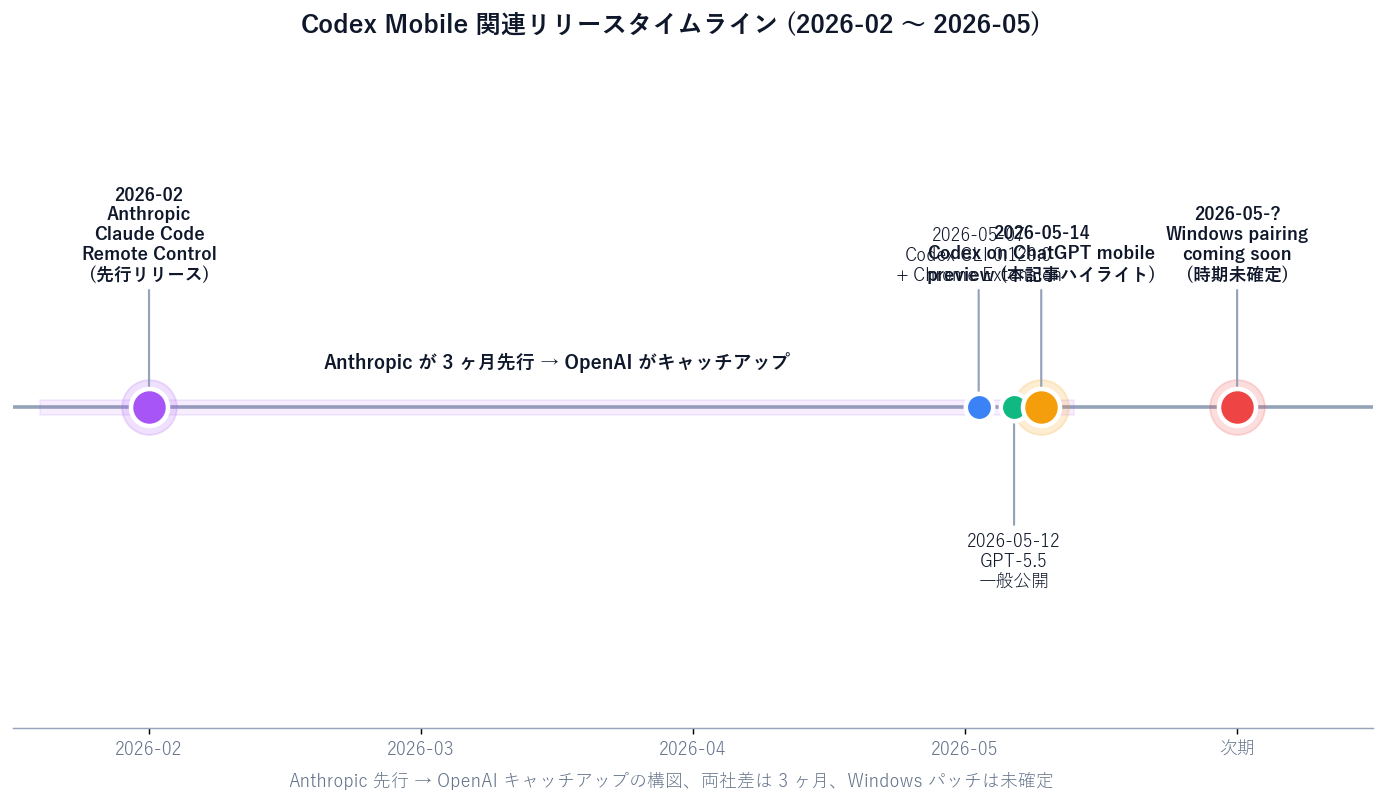
「Codex がスマホで使えるって、本当にスマホで AI が動くの?」「Mac がないと 意味ないの?」「Free プランでも使えるって聞いたけど本当?」—— 本記事では、OpenAI が 2026 年 5 月 14 日に preview 公開した「Codex on ChatGPT mobile」を、OpenAI 公式 Changelog・Codex Docs・ 公式ブログを一次情報として読み解き、AI に詳しくない人が 「自分や自社の業務に入れる前に知っておくべきこと」を整理します。 2026 年 2 月にすでに Anthropic が Claude Code Remote Control をリリースしており、 OpenAI もこれを追う形で機能を解放した、というのが業界の動きの全体像です。
本記事は OpenAI Codex Changelog (developers.openai.com/codex/changelog)・ OpenAI 公式ブログ「Introducing upgrades to Codex」・OpenAI Codex Docs・ ChatGPT Release Notes を一次情報として参照しています。 Codex のデスクトップ版機能や Claude Code との比較については Codex CLI と Claude Code の横断比較 を、Codex Chrome Extension の per-site 承認モデルの解説は Codex Chrome Extension の per-site 承認モデル解説 を、ブラウザ × AI 全体像は ChatGPT Atlas の一般読者向け解説 を、MCP 経由で AI に環境を渡す仕組みは MCP 完全ガイド を併読してください。
Codex (コーデックス) は、OpenAI が提供する AI コーディングエージェントです。 コーディングエージェントというのは、「指示するとコードを読み・書き・実行する AI」の ことで、これまでは Mac や Linux などのデスクトップ環境で「Codex アプリ」または 「Codex CLI」を立ち上げて使うのが基本でした。今回 2026 年 5 月 14 日に追加された Codex Mobile は、要するに 「その Codex を、スマホからリモコンできるようにした」という機能アップデートです。
ふつうの人にとっての変化を比喩で説明すると、Codex がもともと「Mac の前にいないと操作できないアシスタント」だったのが、 Codex Mobile によって「Mac で動いている AI を、スマホから声かけできる存在」に変わったと理解してください。AI 本体は Mac で動いていますが、外出先からスマホで状況確認 → 承認 → 次の指示まで一連の流れが可能になりました。 身近な例で言うと、「家のテレビをスマホのリモコンで操作する」のと 構造は似ていて、テレビ (= Mac の Codex) は家にあるけど、リモコン (= スマホの ChatGPT アプリ) は手元にあって、画面と操作だけスマホ経由になる、というイメージです。
翻訳すると 【公式発表】 「これからは Codex を ChatGPT モバイルアプリから使えます。Mac で動いている Codex アプリと 接続すれば、同じプロジェクト・ファイル・認証情報・プラグイン・スキル・設定がスマホからも 利用可能になります」。重要なポイントは「Codex runs from the connected host」のところで、「実際の処理は接続先 (= Mac) で走る」と明示されています。
【著者見解】 Codex Mobile のリリースは「単発の便利機能追加」ではなく、AI コーディングエージェント業界の 競争動向の中で読むのが正確です。具体的には、Anthropic が 2026 年 2 月に Claude Code 向け の Remote Control 機能を先行リリースしており、Codex Mobile はそれを追う形での キャッチアップリリースという側面があります。スマホからの遠隔操作は、エンジニアのワーク フローを 「PC 前提」から「移動中含むあらゆる時間」に拡張する大きな転換点で、 両社が早期にここを押さえに来た構造です。
もう 1 つの背景は GPT-5.5 系モデルの安定化です。Codex のバックエンドは 2026 年に入って GPT-5.2 → 5.3 → 5.5 と段階的に更新され、リモートからでも遅延が 小さく扱えるレスポンス性能が揃ってきたタイミングでもあります。
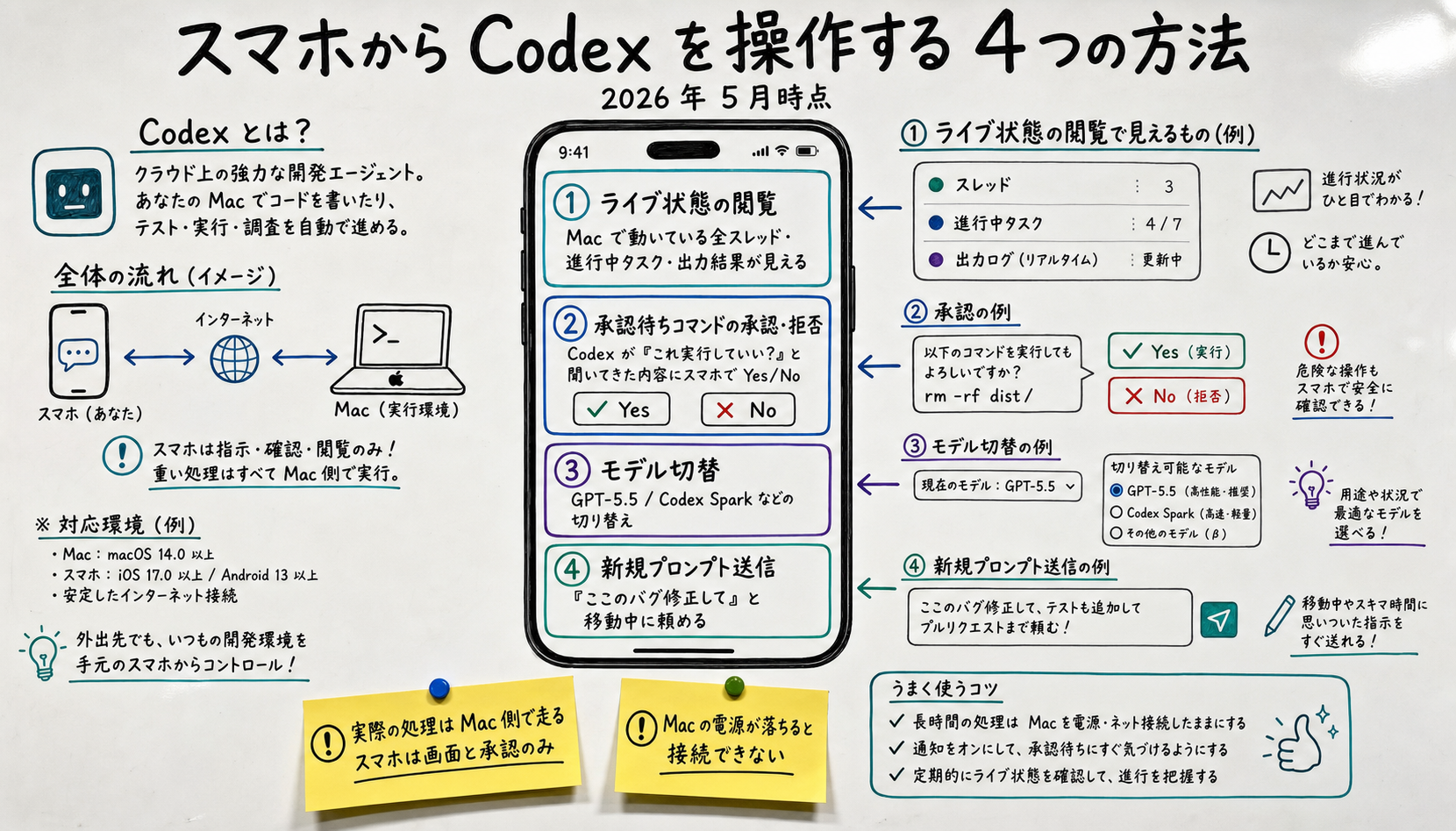
OpenAI 公式 Changelog から、スマホで実際にできる操作を引用すると:
ふつうの人向けに整理すると、スマホからは以下の 4 操作が可能です:
| スマホ操作 | 何ができるか | 使うシーン例 |
|---|---|---|
| ライブ状態の閲覧 | Mac で動いている全スレッドの現在地・出力・進行中タスクをスマホ画面で確認 | 電車で「夜間ビルドどこまで進んだ?」を確認 |
| 承認 / 拒否 | Codex が「このコマンド実行していい?」と聞いてきたものに対して Yes / No をスマホでタップ | 外回り中に承認待ちが溜まったら片付ける |
| モデル切替 | GPT-5.5 / Codex Spark など、使用モデルをスマホから変更 | 「ここからは深く考えたい」でモデルを切替 |
| 新規プロンプト送信 | 「このエラーを修正して」「テストを書いて」のような新規指示をスマホ入力欄から送信 | 通勤電車でバグ報告を見て即指示 |
逆に スマホからはできないこととして、ファイルの直接編集 / git push の 手動実行 / IDE のフル機能 / 大規模なコードレビュー (画面が狭いため) などがあります。 Codex Mobile はあくまで 「移動中の状況確認と承認」に最適化されており、 本格的な作業は引き続き Mac で行う設計です。
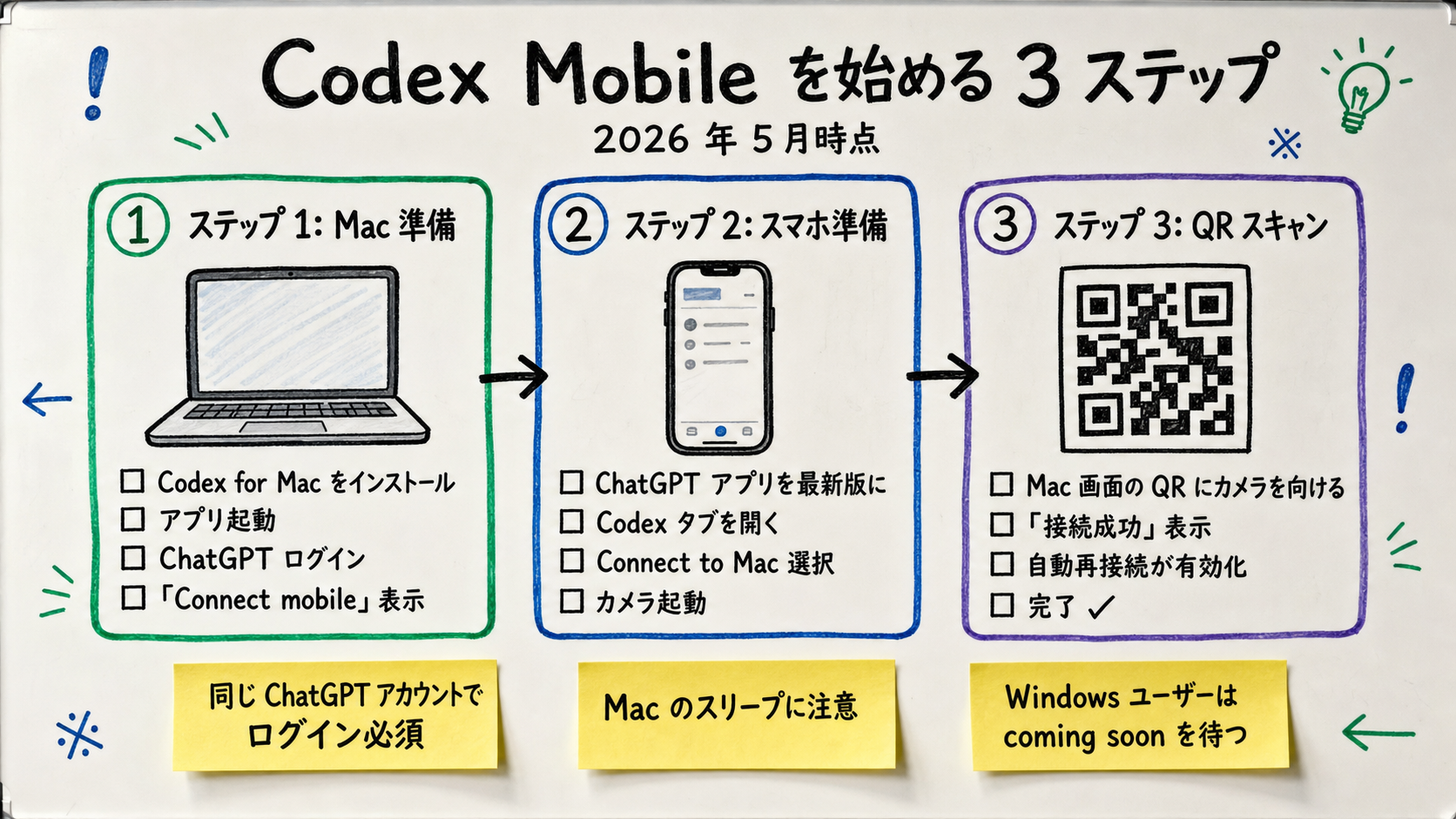
ふつうの人向けに、QR コード接続の流れを 4 ステップに整理すると:
【公式発表】 OpenAI Codex Changelog では「Codex runs from the connected host (Codex は接続先のホストで動く)」 と明示されており、QR コード接続はあくまで 「どの Mac に繋ぐかを決める」ためのマッピング操作です。同じ ChatGPT アカウントでログインしている前提なので、 他人の Mac に勝手に繋ぐことはできません。
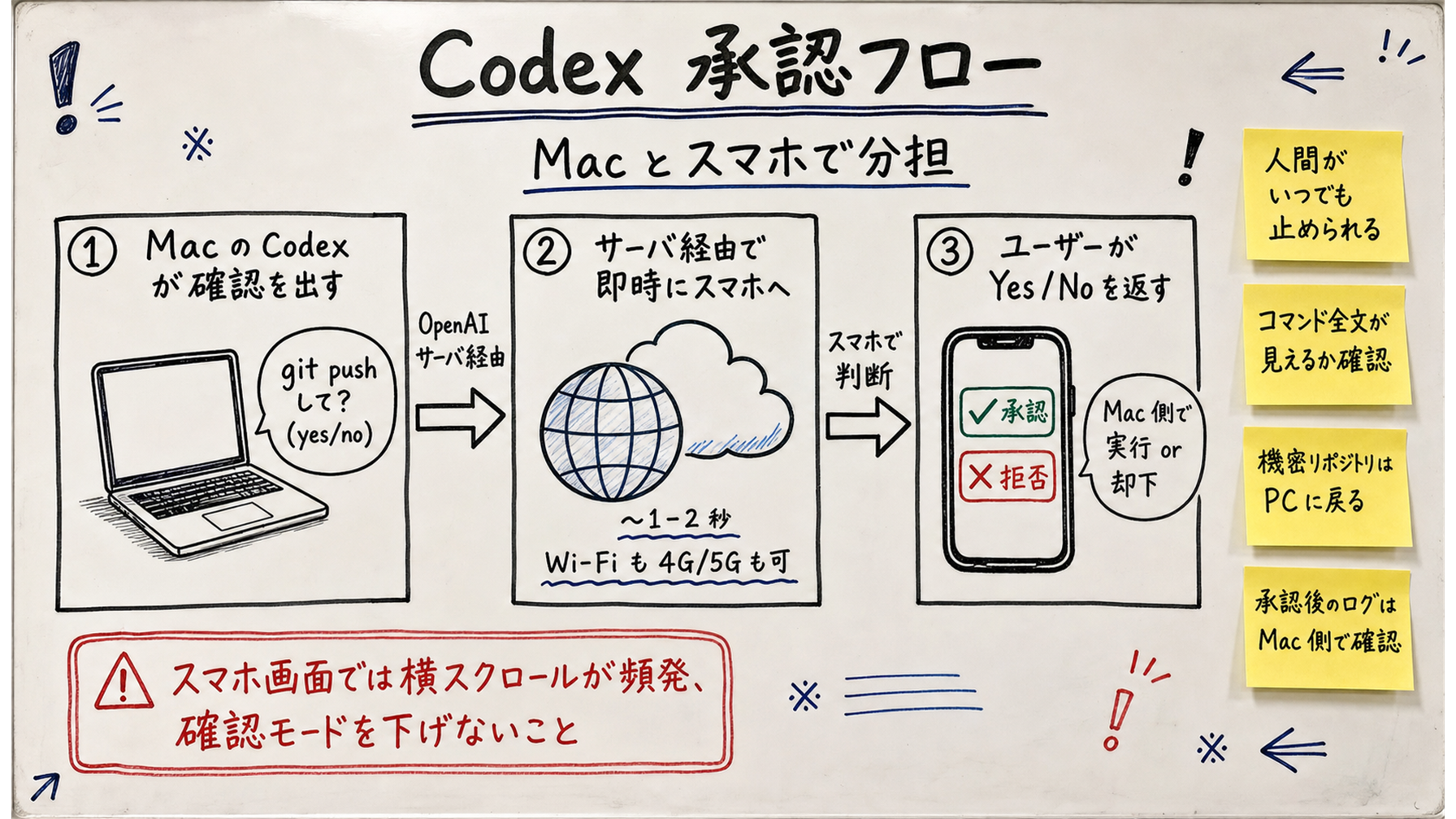
QR コード接続後、スマホと Mac は OpenAI のサーバ経由でメッセージをやり取りします。これは 「同じ Wi-Fi にいる必要はない」ということを意味します。 モバイルネットワーク (4G / 5G) で外出先からでも、Mac 側がインターネットに繋がっていて Codex アプリが起動していれば接続可能です。
現時点で Windows パソコンへの接続は coming soon (近日公開)と明示されており、 2026 年 5 月 17 日時点で具体的なリリース日は公表されていません。Windows ユーザーは 後述の選択肢を参照してください。
スマホ ChatGPT アプリの Codex タブを開くと、Mac 側で動いている全スレッドが 一覧表示されます。各スレッドをタップすると、現在進行中のタスク・直近の出力・ 承認待ち項目が見えます。これは 「Mac の隣に座っているのと同じ視界」を スマホ画面に再現する設計です。
Codex は「ファイルを変更する」「シェルコマンドを実行する」「git push する」のような ホスト側に影響のある操作の前に、人間に確認を求める設計です (per-command 承認モデル)。 この承認待ちが発生したとき、スマホに通知が届き、Yes / No をスマホでタップするだけで Mac 側に判断が反映されます。
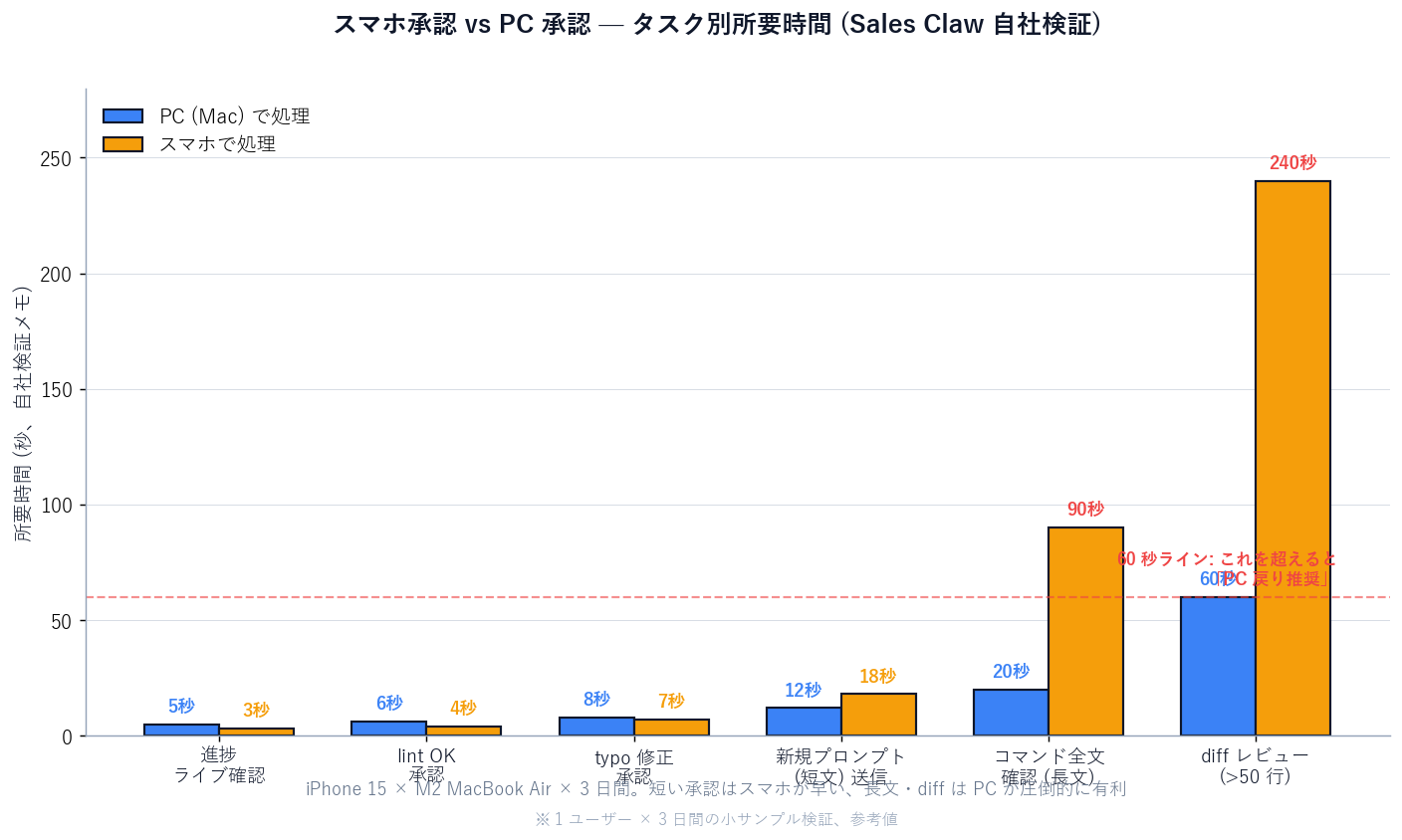
この承認モデルは Codex のデスクトップ版で既に提供されていたものですが、Codex Mobile に よって「PC の前にいない時間でも判断できる」状態になったのが新しい点です。【著者見解】 Sales Claw の設計でも繰り返し議論してきた論点ですが、AI に承認権限を渡す際は「スマホ画面でコマンド全文が読めるか」を最低限の安全境界として 意識すべきです。コマンドが長すぎてスマホ画面で全部読めない場合は、PC に戻ってから 承認する運用が安全です。
スマホ側からも使用モデルを切り替えられます。たとえば「ここから先は深く考えさせたい」 と思ったら GPT-5.5 → Codex Spark に切り替える、といった操作が可能です。 モデル選択は Mac 側にも即時反映され、スマホ / Mac どちらから切り替えても同期されます。
既存スレッドへの追加プロンプトはもちろん、新規スレッドの起動もスマホからできます。 「このバグを直して」「テストを書いて」のような指示を、通勤電車や移動中に Slack / GitHub 通知を見ながら即送信できるのが大きな価値です。Codex は Mac 側でリポジトリを開いて作業を 始めるので、ユーザーが Mac に戻ったときには既に修正案ができている、という流れが 現実的になります。
| 項目 | スマホからやって OK | スマホからは避けるべき |
|---|---|---|
| 夜間バッチの進捗確認 | ライブ状態閲覧で「どこまで進んだ?」を見る → 得意分野 | —— |
| 軽微な承認待ち消化 | lint 通った / typo 修正済 程度の承認 → OK | —— |
| バグ報告を見て新規プロンプト | 「このエラー再現して修正案を出して」程度 → OK | —— |
| 本番環境への git push 承認 | —— | 影響範囲が大きいため、PC で diff を見てから承認 |
| 機密リポジトリの大規模変更承認 | —— | スマホ画面で全文確認は不可、PC に戻る |
| コードレビュー全般 | —— | 差分の流し読みはスマホで OK、merge 判断は PC で |
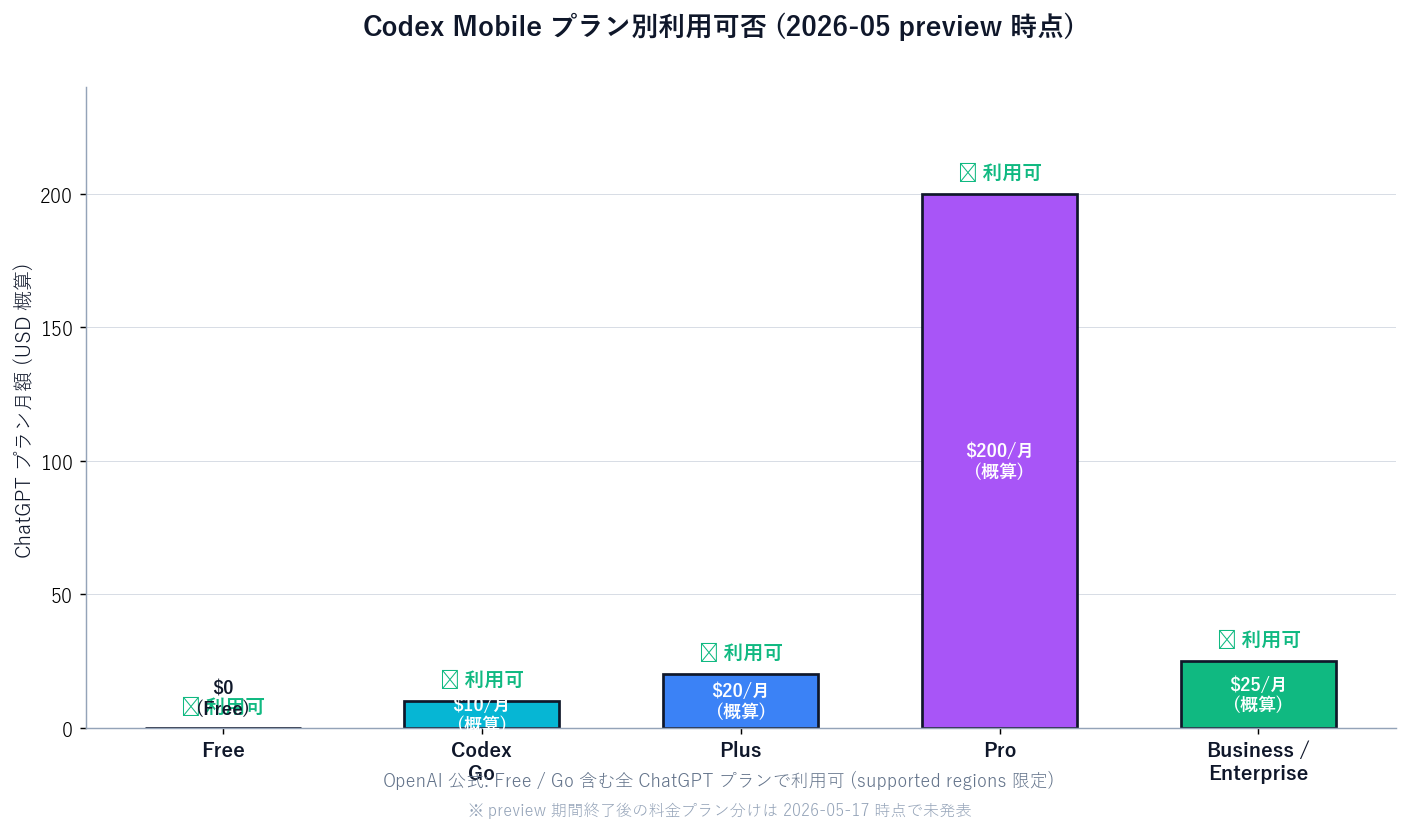
【公式発表】 OpenAI Codex Changelog では「Codex in the ChatGPT mobile app is rolling out on iOS and Android across all plans, including Free and Go, in supported regions」と 記載されており、preview 期間中は 全 ChatGPT プラン契約者が対象です。 具体的には以下のとおりです:
| ChatGPT プラン | Codex Mobile 利用可否 (preview) | 補足 |
|---|---|---|
| Free | ✅ 利用可 | Mac 側で Codex アプリが起動できれば OK |
| Codex Go | ✅ 利用可 | 低価格プランも明示的に対象 |
| Plus | ✅ 利用可 | 標準的な個人プラン |
| Pro | ✅ 利用可 | Codex Spark などの高度なモデルも切替可 |
| Business / Enterprise | ✅ 利用可 | access token 機能で非対話的ワークフローも可 |
【未確認】 preview 期間がいつまで続くか、preview 終了後に料金プランによる機能差がつくのかについて、 OpenAI から明確なアナウンスはありません。ChatGPT 機能の preview 履歴を見ると、 2〜6 ヶ月程度の preview を経て一般リリースに進むケースが多いため、 2026 年下半期中には preview ステータスが外れる可能性が高いと推測します。 その際の料金プランの分け方は、リリース後の OpenAI 公式ヘルプセンターで再確認が必要です。
スマホ側 (操作する側) と Mac 側 (操作される側) で対応 OS が異なるので、整理します:
| 役割 | 対応 OS (2026-05-17 時点) | 必要なアプリ |
|---|---|---|
| 操作する側 (リモコン) | iOS / iPad / Android | ChatGPT モバイルアプリ最新版 |
| 操作される側 (ホスト) | macOS (Windows は coming soon) | Codex for Mac (CLI 0.130.0+ 同梱) |
2026 年 5 月 17 日時点で 【公式発表】 Windows パソコンへの接続は coming soon (近日公開) で、公開日は確定していません。 Windows ユーザーが今すぐスマホから Codex を使いたい場合の現実的な選択肢は:
【著者見解】 企業導入を検討している場合、いまから「Mac 1 台で 1 人触ってみて、社内ガイドラインの 草案を作っておく」のが現実的です。Windows 公開を待ってから触り始めると、社内ルール 整備が間に合わずに「個人 PC で勝手にスマホ承認を使う人が出てくる」失敗パターンに 陥りがちです。Mac 限定でも先に検証を始めるのが安全策です。
スマホは PC より 紛失・盗難リスクが構造的に高いデバイスです。 Codex Mobile は設計上、スマホ側にコード・認証情報を残さない (Mac 側に全部ある) ため、 スマホを失っても直接コードが漏れることはありません。とはいえ、スマホ ChatGPT アプリに ログインしっぱなしの状態で第三者の手に渡ると、Mac に繋がっている Codex を 遠隔操作されるリスクが残ります。
対策として、スマホ画面ロック / 生体認証 (Face ID / Touch ID / 指紋) は必ず有効化し、 ChatGPT アプリの追加ロック (もし設定可能なら) も有効化することを推奨します。 Mac 側でも、不審な接続を見つけたら接続解除する操作を覚えておくのが安全です。
スマホ画面ではコマンド全文を読むのに横スクロールが発生しがちで、「読まずに承認」する心理が PC より働きやすいのが構造的な弱点です。 Sales Claw の設計でも繰り返し議論してきた論点ですが、AI に承認権限を渡す際は 「承認の質」を保つことが運用の核心です。
Mac がシステムスリープに入ると、Codex アプリも停止するため、スマホからの接続が切れます。 外出先で「承認しようと思ったら Mac が寝てた」となるとリカバリが面倒なので、 Mac の電源設定で「ディスプレイのスリープのみ ON、システムスリープは OFF」にしておくのが 推奨です。長時間離席する用途には、Mac が常時起動している前提の運用設計が必要です。
スマホと Mac の通信は OpenAI のサーバを経由します。これは 「同じ Wi-Fi で ある必要がない」という便利さの裏返しで、OpenAI のインフラを信頼することが 前提となります。OpenAI 公式は通信を暗号化していると説明していますが、【未確認】 E2E 暗号化 (OpenAI からも中身が見えない設計) かどうかは 2026 年 5 月時点で 明示的な記述が見当たりません。社内コードを扱う場合、コードそのものが OpenAI 経由で スマホに届く可能性を踏まえた情報セキュリティ部門への事前確認が必要です。
ふつうのビジネスパーソンというより、まずは エンジニア・SRE・運用担当に とっての変化が大きいです。具体的な業務インパクトとして:
Sales Claw の文脈では、「夜間バッチで Sales Claw を動かしておき、エラーが 出たときに通知でスマホから状況確認 → Codex に修正案を出させて承認 → Mac 側で適用」というワークフローが現実的になります。これまでの「PC の前に座らないとリカバリできない」 制約が緩和される、というのが Sales Claw 開発側からの率直な評価です。
非エンジニア (営業・マーケ・経営) にとっては、Codex Mobile 自体を直接使う場面は 限定的です。ただし 「自社エンジニアの稼働時間が物理的に伸びる可能性」と「Anthropic / OpenAI がモバイル領域で本格的に競合し始めた」という 業界動向は把握しておくべきです。
ふつうの業務で「スマホから AI を使う」場面を考えるとき、Codex Mobile はあくまで コーディング特化です。営業・調査・顧客対応の用途には、引き続き別ツールを使うのが現実的です:
| 項目 | Codex Mobile(スマホ × コーディング) | 他ツール(スマホ × 非コーディング) |
|---|---|---|
| 対象タスク | コード読み書き・承認・修正 | リサーチ・要約・顧客対応・営業文面など |
| 使うツール | ChatGPT モバイルアプリの Codex タブ | ChatGPT (Codex 以外) / Claude モバイル / Perplexity / Sales Claw |
| 必要な環境 | Mac で Codex アプリ起動 + 接続 | スマホ単体で完結 (バックエンドは各社サーバ) |
| 使うシーン | エンジニアの障害対応・小修正・進捗確認 | 営業現場のリサーチ / 顧客回答下書き / メール文案 |
| セキュリティ境界 | コードと認証は Mac 側に残る (スマホは画面と承認のみ) | クラウド側に処理が移る (Sales Claw 等のローカル実行系は別) |
Sales Claw は、企業の問い合わせフォームに送信メッセージを届ける部分に特化した ローカル実行 OSS です。Codex Mobile が「Mac の Codex をスマホからリモコンする」 ことに特化しているのに対して、Sales Claw は「サーバ側で動く送信エンジン」で、 役割もレイヤも違います。
Sales Claw はポリシー制御付き自律で、送信前の自動検査・営業 NG 検出・ CAPTCHA 検出時停止・送信頻度制限・監査ログ保存によって、 誤送信と規約違反リスクを下げる設計です。Codex Mobile と組み合わせる場合、 現実的なシナリオは次のとおりです:
本記事は X 公式アカウントと公式ドキュメントを一次情報として参照しています。